Maîtriser RapidoCRM et son MCP

Configuration & Setup

0/14 étapes0 %

Votre progression est enregistrée automatiquement dans ce navigateur.

De la configuration de votre entreprise à un CRM piloté par l'IA — clients, prospection, campagnes et facturation.

Guide réservé à l'administrateur RapidoCRM

Ce guide s'adresse à l'administrateur de RapidoCRM — le gérant qui configure l'entreprise, connecte les outils et ajoute l'équipe commerciale. Vos commerciaux disposent d'un accès limité : ils voient leurs collègues et gèrent leur portefeuille clients, mais ne configurent pas l'entreprise. Les étapes ci-dessous sont des actions administrateur.

Faites-vous accompagner par votre IA

Branchez les serveurs MCP : votre assistant connaît chaque étape et peut les réaliser dans votre CRM.

Connecter mon IA
Phase1

Votre compte & votre entreprise

On crée votre compte et votre entreprise dans RapidoCRM.

Créer votre compte administrateur

L'inscription se fait en deux temps. D'abord votre compte personnel (nom, prénom, email, mot de passe 8 caractères minimum). Puis l'enregistrement de votre entreprise (nom, email entreprise, SIRET). Vous choisissez ensuite un forfait. Votre compte administrateur est alors actif.

Compléter le profil de votre entreprise

Web uniquement

Depuis votre avatar → Profil, complétez les informations de votre entreprise. C'est ici que se configurent aussi vos connexions (étapes suivantes). Seul un administrateur peut configurer le profil entreprise.

Phase2

Connecter vos outils

Branchez votre messagerie et vos outils de paiement/SMS. Ces connexions se font dans le profil de votre entreprise, et sont réservées à l'administrateur.

Connecter votre boîte mail (Gmail / IMAP)

Étape clé

Un compte Gmail dédié à l'entreprise alimente la page « Boîte mail » du CRM (communiquer avec les clients, envoyer devis et factures). La connexion se fait via un mot de passe d'application Google.

Procédure détaillée

  1. 1Connectez-vous au compte Google de l'entreprise (myaccount.google.com).
  2. 2Activez la validation en deux étapes (myaccount.google.com/security → « Validation en deux étapes »).
  3. 3Générez un mot de passe d'application (myaccount.google.com/apppasswords) : nom « CRM » → Créer → copiez le mot de passe.
  4. 4Dans RapidoCRM (avatar → Profil entreprise), collez ce mot de passe dans le champ « Mot de passe IMAP », puis renseignez : Hôte IMAP imap.gmail.com · Port IMAP 993 · Chiffrement ssl · Validation certificat True. Enregistrez.

Connecter votre compte Stripe

Étape clé

Connectez Stripe pour gérer les paiements liés à vos devis et factures. Renseignez vos clés Stripe dans le profil entreprise (section paiement).

Bon à savoir

  1. 1Munissez-vous de vos clés API Stripe depuis votre tableau de bord Stripe.
  2. 2En environnement de test, utilisez vos clés de test avant de passer en production.

Connecter Twilio (SMS)

Étape clé

Connectez Twilio pour l'envoi de SMS (campagnes, rappels, relances). Renseignez vos identifiants Twilio (Account SID, Auth Token, numéro expéditeur) dans le profil entreprise.

Bon à savoir

  1. 1Récupérez votre Account SID, votre Auth Token et votre numéro d'envoi depuis votre console Twilio.
Phase3

Connecter votre IA

Branchez votre IA pour piloter clients, prospection, campagnes et facturation en lui parlant.

Connecter le MCP RapidoCRM à votre IA

Étape cléPilotable par IA

RapidoCRM expose un serveur MCP qui permet à Claude, Mistral ou ChatGPT d'agir comme administrateur : créer des commerciaux, des clients, des campagnes, des contrats, des factures. Ajoutez l'URL https://crm.rapidosoftware.com/mcp comme connecteur MCP dans votre IA. L'IA agira avec VOS droits d'administrateur.

Astuce du ChefVérifiez la connexion.

Prompt à copier

Tu es mon assistant CRM via RapidoCRM (MCP). Confirme l'accès : liste mes commerciaux, mes entreprises clientes et mes templates email existants.
Phase4

Votre équipe commerciale

Ajoutez vos commerciaux — ils reçoivent une invitation pour activer leur compte.

Ajouter vos commerciaux et leurs objectifs

Étape clé

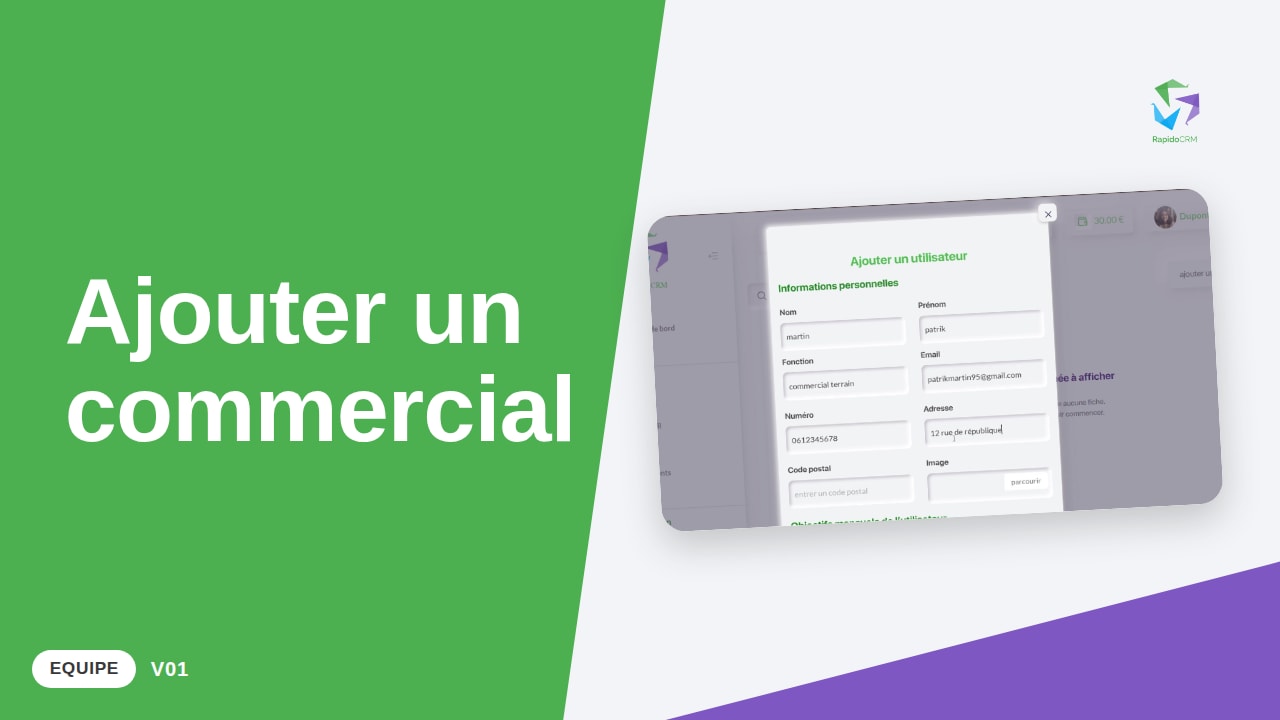
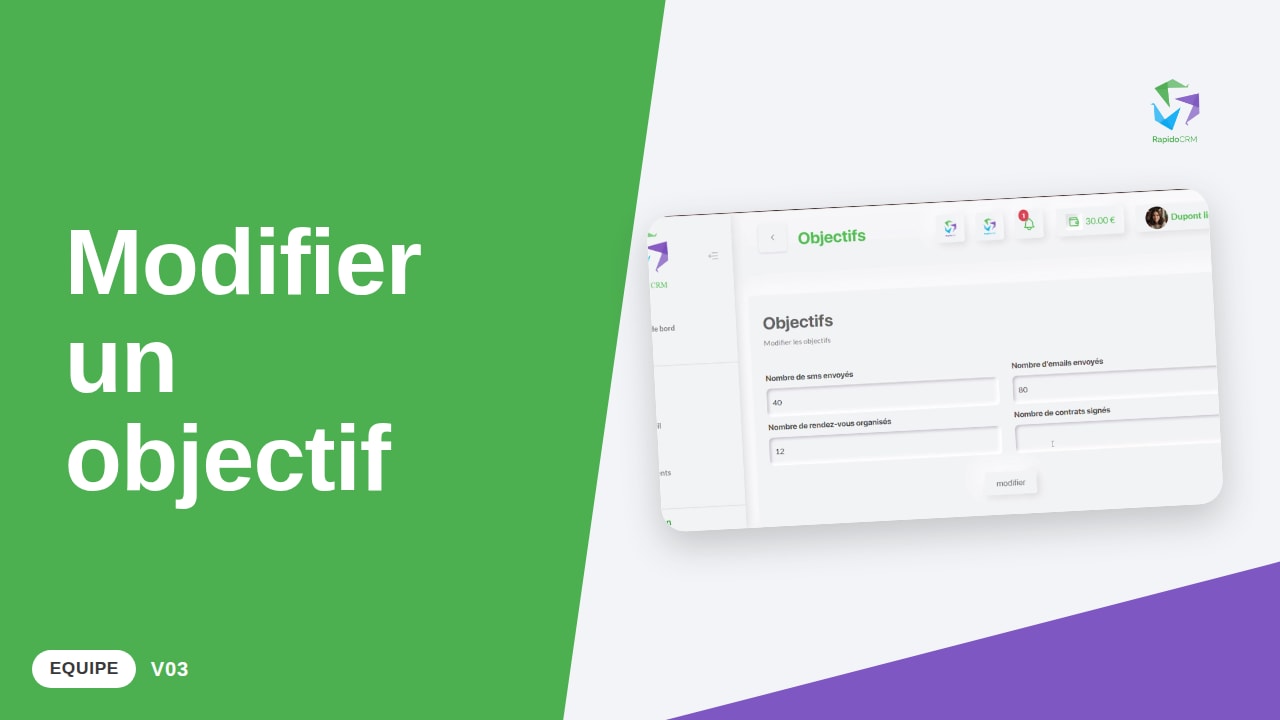
Ajoutez vos commerciaux (nom, prénom, email, fonction, téléphone) et fixez-leur des objectifs mensuels (RDV, appels, contrats, emails, prospection, SMS). Chaque commercial reçoit automatiquement un email d'invitation pour créer son mot de passe et accéder au CRM.

Astuce du ChefCréez toute votre équipe commerciale en une fois, avec leurs objectifs.

Prompt à copier

Dans RapidoCRM, crée ces commerciaux avec leurs objectifs mensuels : [pour chacun : prénom, nom, email, fonction, téléphone, et objectifs : nombre de RDV, d'appels, de contrats, d'emails, de prospection, de SMS]. Chacun doit recevoir son invitation par email. Confirme-moi la liste créée.
Phase5

Construire votre CRM avec l'IA

Posez les briques de votre CRM — votre IA fait le gros du travail.

Créer vos CTA et vos templates (SMS & Mail)

Étape clé

Les CTA (liens d'action : URL, mail, WhatsApp) et les templates SMS/Mail sont la base de vos communications. Ils se réutilisent dans vos campagnes, contrats et pages.

Astuce du ChefCréez vos modèles de communication d'un coup.

Prompt à copier

Dans RapidoCRM, crée ces templates : [pour chaque : type (email ou SMS), nom, catégorie (devis/relance/événement…), contenu avec des variables entre crochets comme [nom]]. Confirme la liste créée.

Créer vos formulaires

Web uniquement

Les formulaires (type client ou contact) convertissent vos visiteurs en entrées CRM et sont requis pour les jeux concours, sondages et événements. Un formulaire client crée une entreprise ; un formulaire contact rattache un contact à une entreprise. La création se fait dans l'interface (Créatif → Formulaires).

Créer vos clients et alimenter votre pipeline

Étape clé

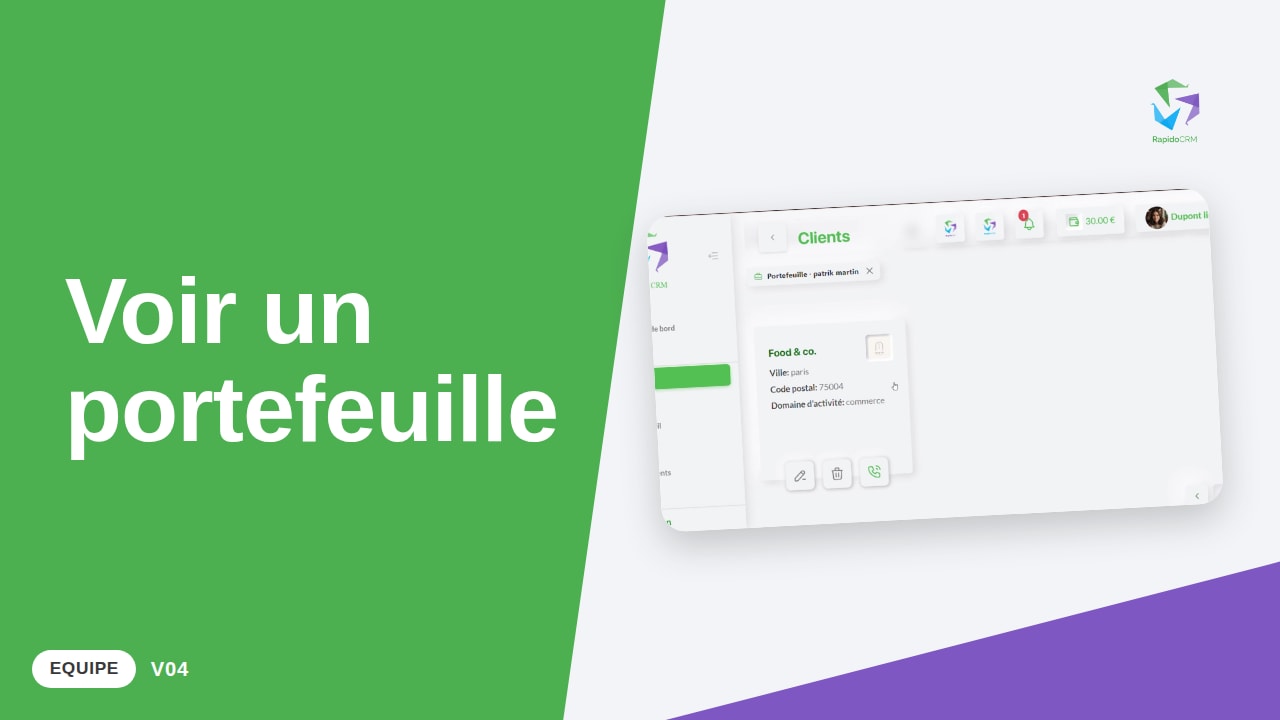
Créez vos entreprises clientes, puis ajoutez-les à votre pipeline de prospection et faites-les avancer d'étape en étape.

Astuce du ChefCréez vos clients et lancez votre prospection.

Prompt à copier

Dans RapidoCRM, crée ces entreprises clientes : [pour chacune : nom, dirigeant, email, téléphone, domaine d'activité]. Puis ajoute-les à mon pipeline de prospection à l'étape « découverte » et assigne-les au commercial [prénom].

Lancer une campagne automatisée

Étape clé

Créez des campagnes ciblées (email, SMS, newsletter, multicanal) à partir de vos templates et segments, programmez l'envoi, puis lancez. L'envoi est automatique à l'horaire prévu.

Astuce du ChefCréez et lancez une campagne ciblée.

Prompt à copier

Dans RapidoCRM, crée une campagne « [nom] » de canal [email/sms/newsletter], ciblant [segment ou critère], avec le template « [nom_template] », datée du [date]. Puis lance-la. Confirme-moi le nombre de destinataires.
Phase6

Vente, documents & pilotage

Transformez vos prospects en clients signés, et pilotez le tout.

Devis, factures et contrats

Étape clé

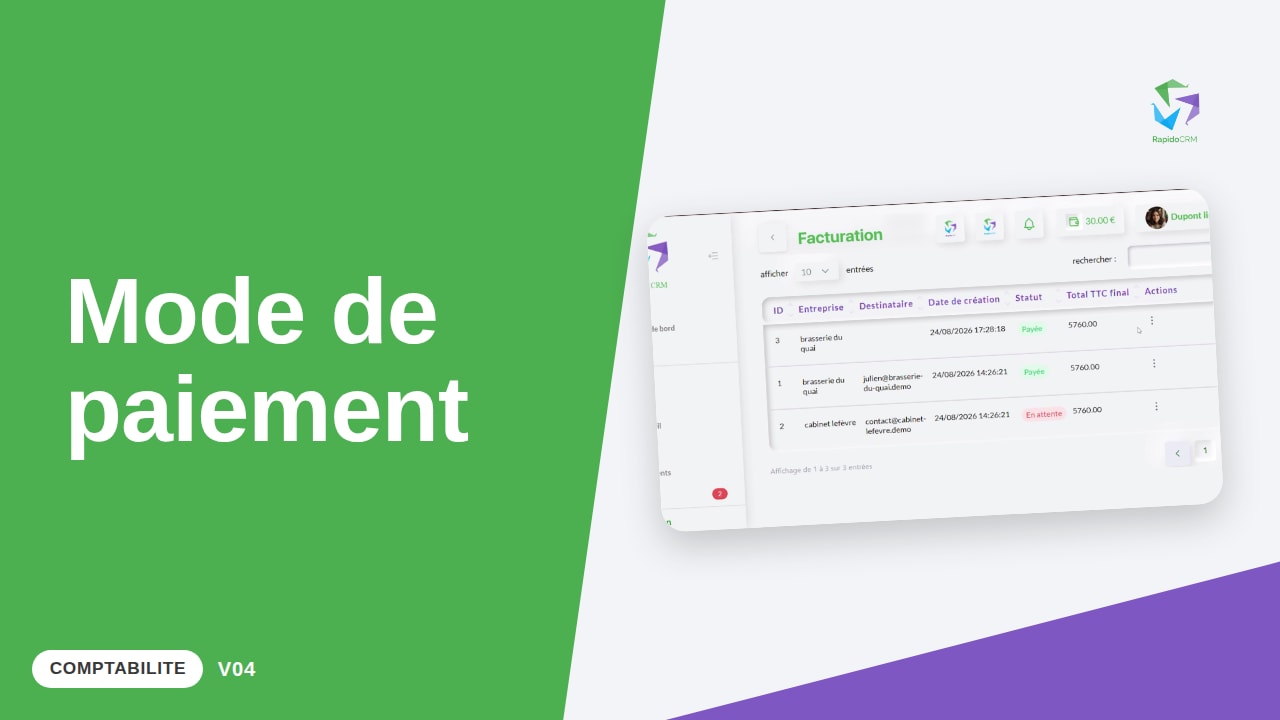
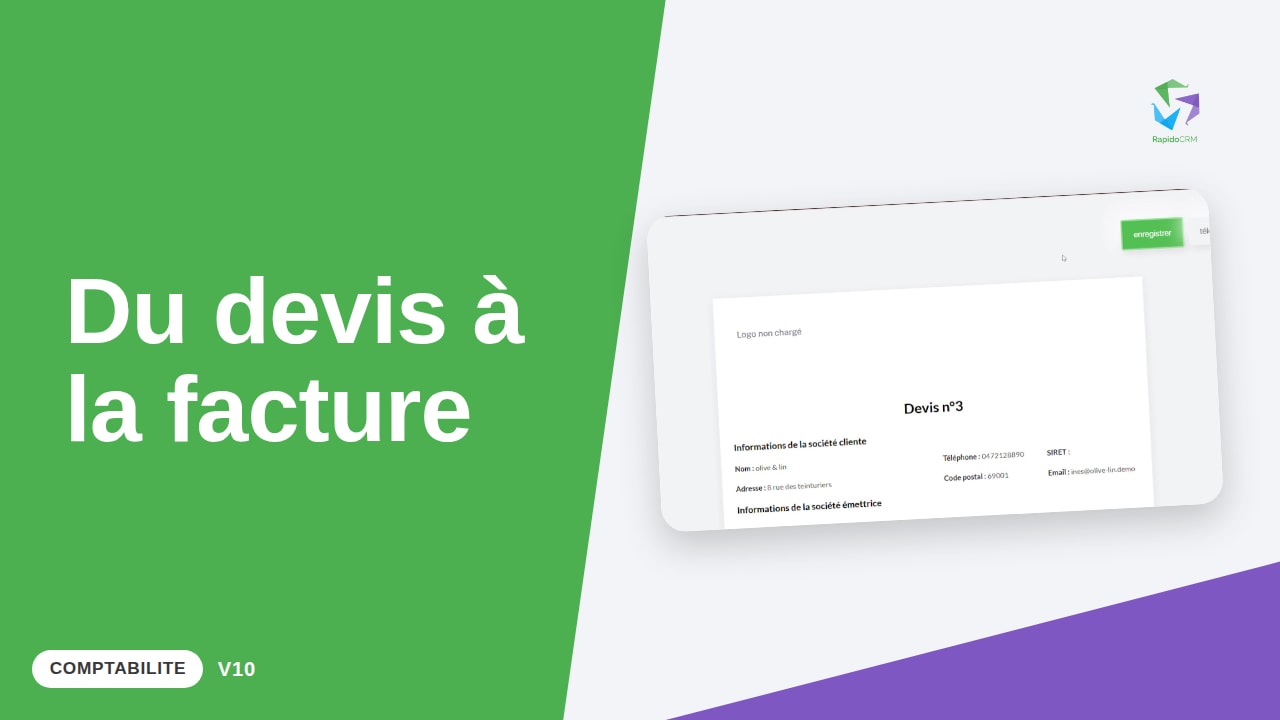
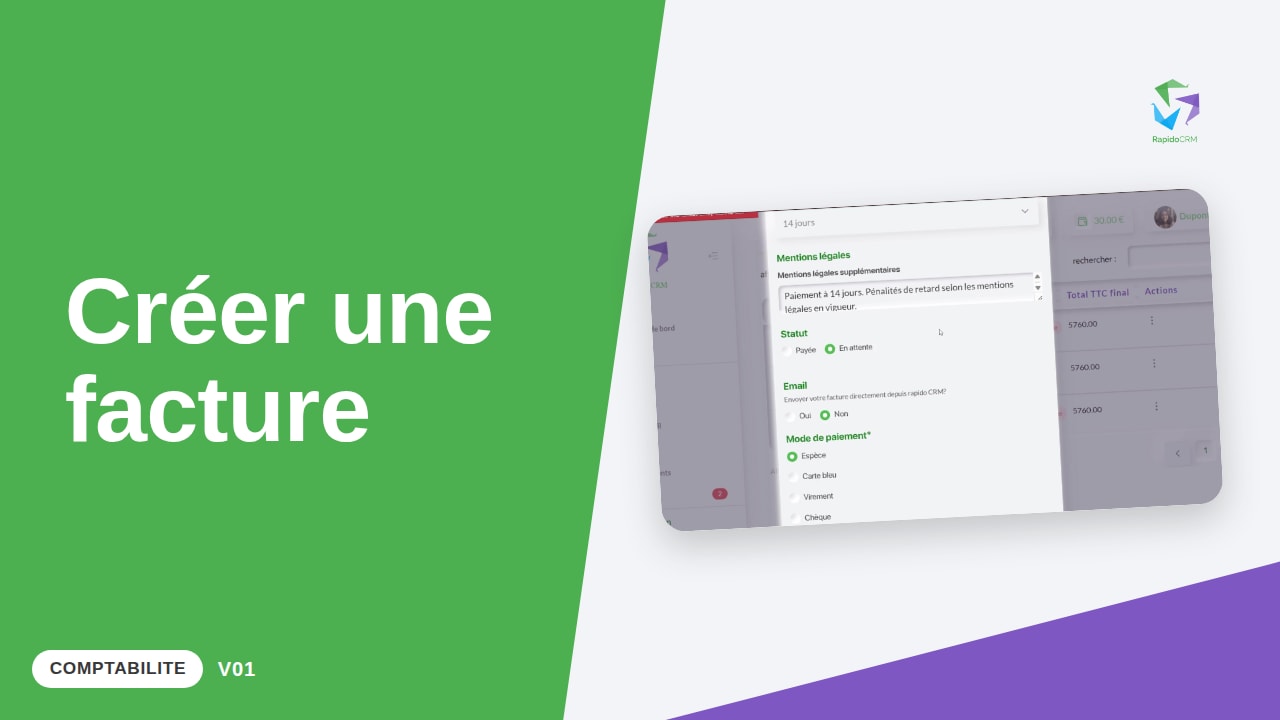
Établissez vos devis, transformez-les en factures conformes (TVA, remise, délai, mode de paiement), et envoyez vos contrats à partir de modèles — le contrat part par email automatiquement.

Astuce du ChefFacturez et contractualisez en parlant.

Prompt à copier

Dans RapidoCRM, pour l'entreprise cliente « [nom] » : crée une facture de [montant_HT] € HT, TVA [taux] %, délai de paiement [30 jours], mode [virement]. Puis, à partir du modèle de contrat « [nom_modèle] », crée et envoie le contrat (du [date_début] au [date_fin]) à son adresse email.

Agenda, boîte mail et pilotage depuis l'Académie

Au quotidien, gérez vos rendez-vous (présentiel, visio, téléphone, rappels SMS/email), consultez la boîte mail de l'entreprise, et pilotez l'ensemble de vos MCP (CRM, FoodEatUp, CMS, RH) depuis l'admin de l'Académie.

Astuce du ChefFaites le bilan commercial.

Prompt à copier

Dans RapidoCRM, fais-moi un bilan commercial : le pipeline en cours (prospects par étape), les devis en attente, les factures impayées, et les performances des commerciaux par rapport à leurs objectifs du mois.

Votre compte est configuré ?

Explorez les 28 modules vidéo pour maîtriser chaque fonctionnalité.

Voir tous les modules