
debutant
Le TTC se calcule tout seul
Vous saisissez le prix hors taxes et vous choisissez le taux. Le champ Prix ttc se remplit de lui-même — inutile d'y toucher.
Une fiche produit, et tout se reprend tout seul.
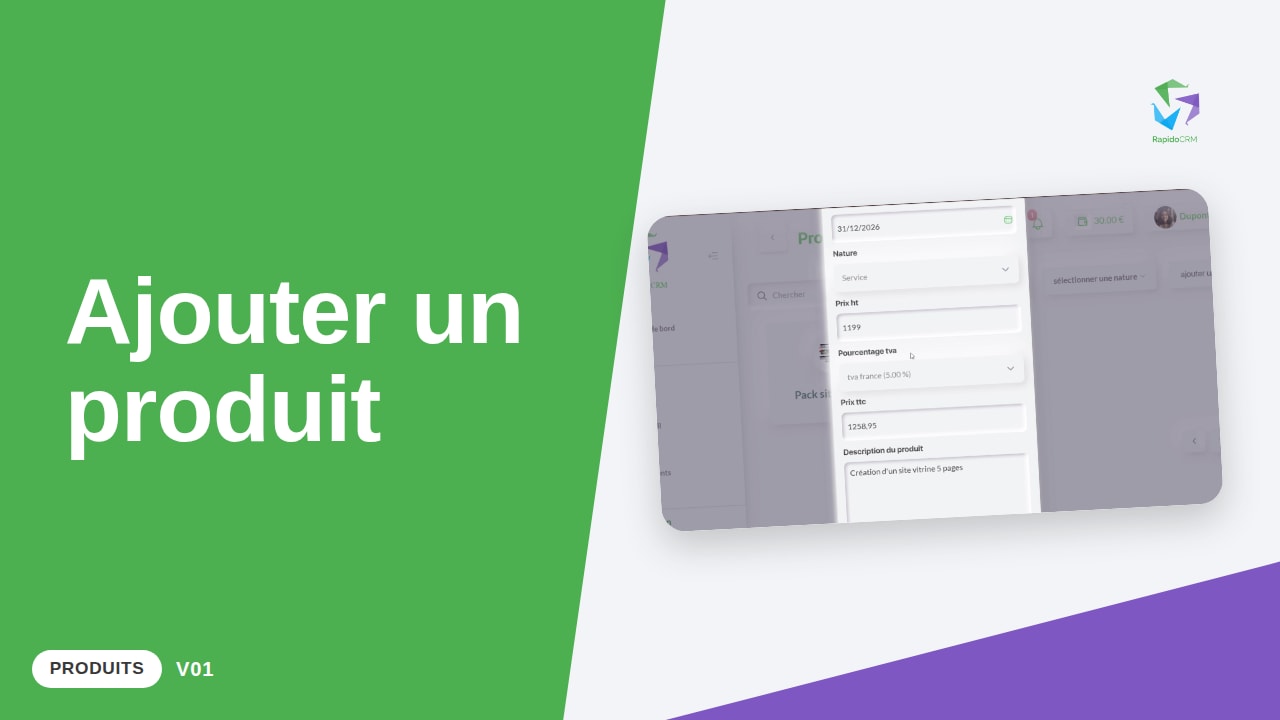
On part de la page Produits, vide, et on ressort avec une fiche complète. Un seul formulaire : le nom, une image, la période de validité, la nature, le prix, la TVA et la description. Et une dernière question, sur laquelle on reviendra : est-ce que ce produit fait gagner des points de fidélité. Un point à retenir dès maintenant — le prix TTC ne se saisit pas. Vous donnez le prix hors taxes et le taux, le logiciel fait le calcul.
1. Ouvrir la page Produits — Page Produits, encore vide. Une barre de recherche, un filtre par nature, et le bouton ajouter un produit. 2. Nommer le produit et lui donner une image — Le nom d'abord : c'est lui qui apparaîtra sur vos documents commerciaux. Puis l'image, par le bouton parcourir — elle illustre la fiche dans la liste. 3. Fixer sa période et sa nature — Les dates de début et de fin bornent l'offre — utile pour une promotion. Puis la nature : service, par exemple. C'est elle qui alimente le filtre de la liste. 4. Renseigner le prix et la TVA — Le prix hors taxes, puis le taux dans la liste. Et le prix TTC se remplit tout seul. N'y touchez pas. 5. Décrire le produit — La description, en clair : c'est ce texte que le client lira. Et la fidélité ferme le formulaire. 6. Retrouver la fiche dans la liste — Et voilà le produit au catalogue. Au survol, trois boutons : voir, modifier, supprimer. Le premier ouvre la fiche, où se rangeront ensuite les stratégies de vente.
Votre catalogue se remplit. Pour le relire sans ouvrir chaque fiche, RapidoCRM se branche sur Claude : vous écrivez votre demande en français, il lit vos données et vous répond, prix et TVA compris. Copiez ce prompt, collez-le, et remplacez ce qui est entre crochets par le nombre voulu.
Poser une fois ce que vous vendez — son nom, sa période de validité, sa nature, son prix et sa TVA — pour le retrouver ensuite dans vos devis et vos factures sans le ressaisir. C'est le catalogue qui alimente tout le reste.
Vous saisissez le prix hors taxes et vous choisissez le taux. Le champ Prix ttc se remplit de lui-même — inutile d'y toucher.
Au survol d'un produit dans la liste, trois boutons apparaissent : voir, modifier, supprimer.
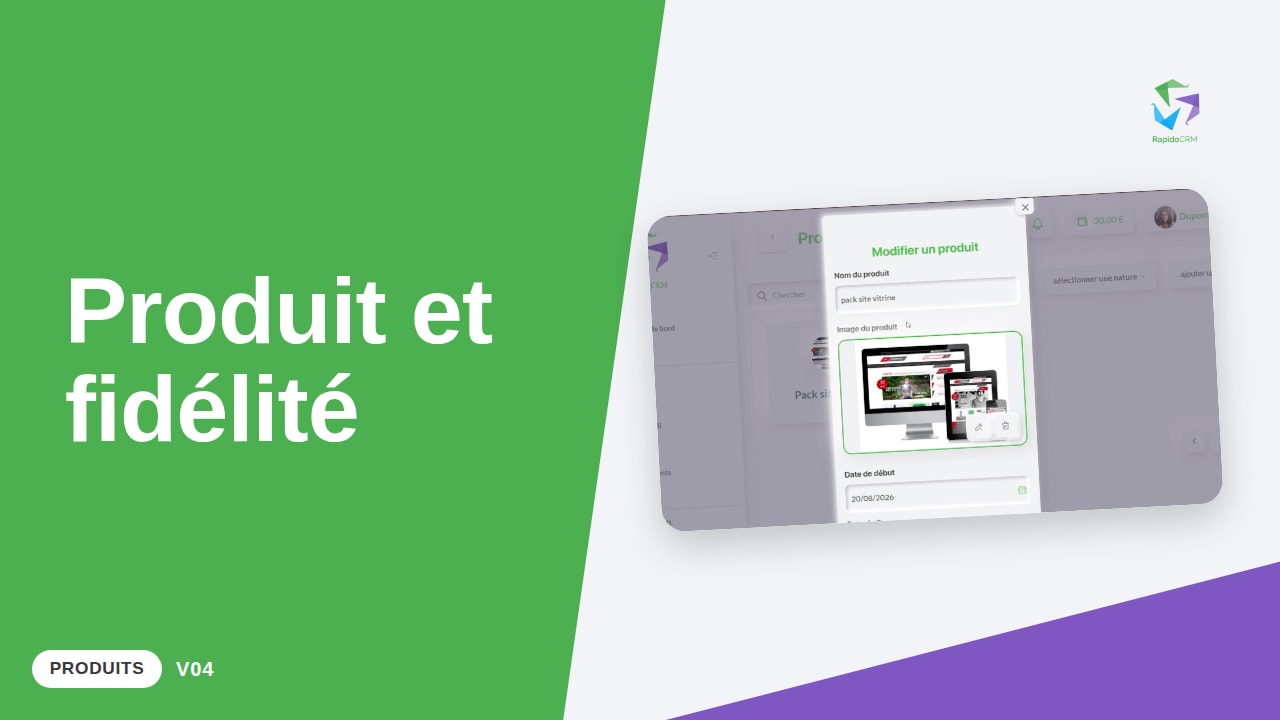
La dernière question du formulaire rattache le produit à un programme de fidélité. Vous pouvez répondre non maintenant et y revenir plus tard.
Liste-moi mes [nombre] produits avec leur prix et leur TVA.
Le texte complet de la vidéo s'affiche dans une fenêtre, pour garder cette page légère.
1 min 35

1 min 24
1 min 30
Formation liée
Intermédiaire · 240 min