
debutant
La question est en bas du formulaire
Elle vient après la description du produit. C'est le dernier réglage de la fiche, à la création comme à la modification.
Deux champs, en bas de la fiche produit, et l'affaire est réglée.
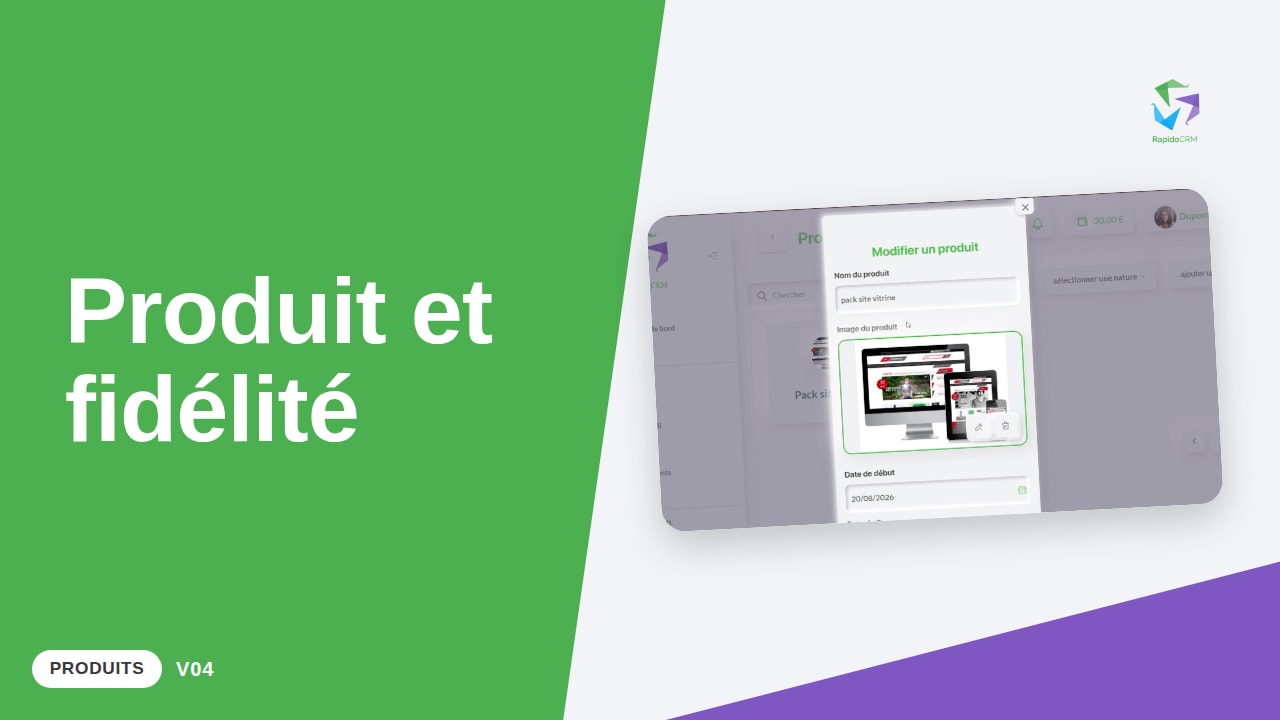
On part de la fiche d'un produit déjà créé, et on ressort avec ce produit rattaché à un programme de fidélité. Le réglage n'est pas dans le menu de la fidélité : il ferme le formulaire du produit, juste après la description. Une question, oui ou non. Si vous répondez oui, deux champs s'ouvrent : le programme concerné, et le nombre de points que l'achat fait gagner. Rien n'est définitif — la question se rouvre à chaque modification de la fiche. Un conseil avant de commencer : calez le nombre de points sur le prix du produit. Un barème cohérent se comprend sans avoir à l'expliquer.
1. Descendre au bas de la fiche produit — Bas de la fiche du produit, après la description. La dernière question du formulaire : ajouter au programme de fidélité ? 2. Répondre oui à la question — On répond oui. Deux champs apparaissent. 3. Choisir le programme et les points — Le programme, dans la liste — avec son nombre de clients. Puis les points que l'achat fait gagner. 4. Voir la confirmation — Et le bandeau confirme : produit modifié. Le rattachement est enregistré.
Reste à savoir si le programme choisi est vivant. RapidoCRM se branche sur Claude : vous écrivez votre demande en français, il lit vos données et vous répond. Copiez ce prompt, collez-le, et vous obtenez vos programmes avec leur nombre de clients et les points déjà offerts. De quoi vérifier, avant de rattacher, que vous visez le bon.
Décider qu'un produit fait gagner des points, et combien. Le rattachement se fait depuis la fiche du produit, en deux champs, et vaut pour tous les clients du programme choisi.
Elle vient après la description du produit. C'est le dernier réglage de la fiche, à la création comme à la modification.
Chaque programme s'affiche avec son nombre de clients — « Alexa (0 client(s)) ». De quoi éviter de rattacher à un programme vide.
Le rattachement se modifie comme n'importe quel champ du produit, et la confirmation « Produit modifié avec succès ! » vous le dit.
À lancer tel quel, sans rien remplacer.
Liste-moi mes programmes de fidélité avec leur nombre de clients et les points offerts.Le texte complet de la vidéo s'affiche dans une fenêtre, pour garder cette page légère.
1 min 51
1 min 35
1 min 24
Formation liée
Intermédiaire · 240 min