
debutant
Le bot peut écrire la description
Le bouton « aide du bot », sous le champ Description, propose une rédaction. À relire avant de valider : c'est vous qui décidez de la consigne.
Une stratégie écrite sur la fiche, et tout le monde lit la même chose.
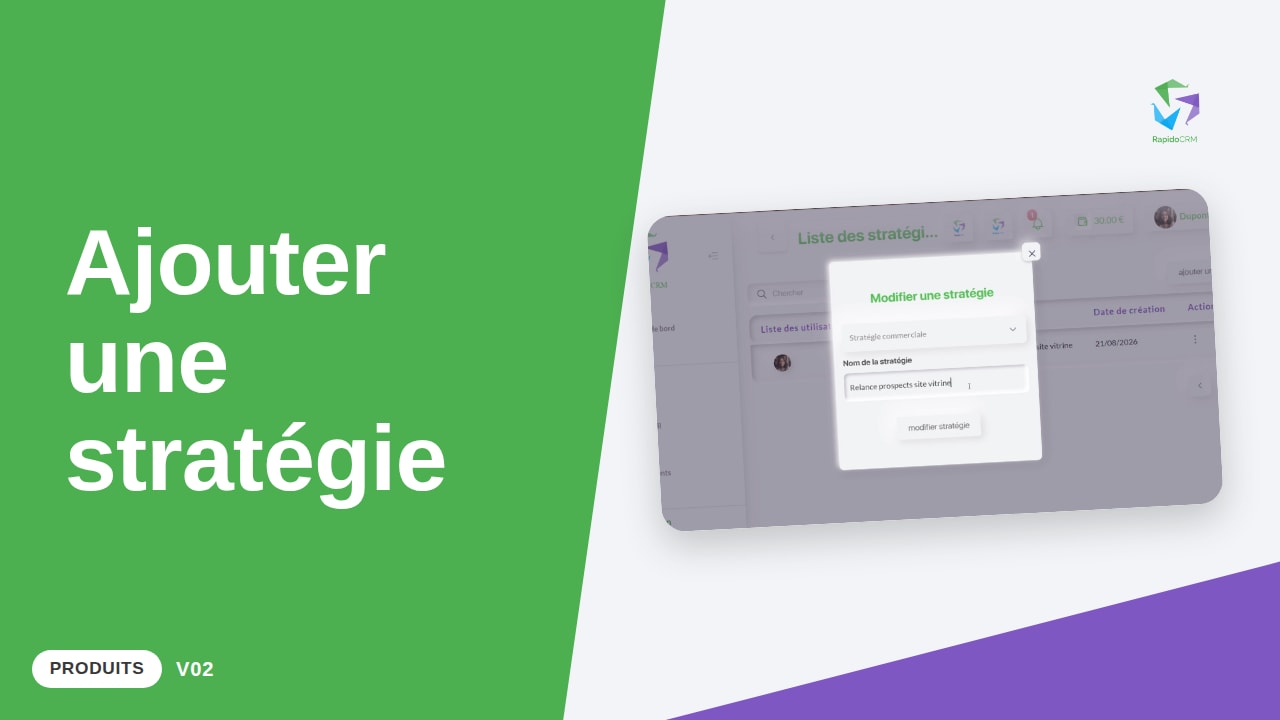
On part de la liste des produits, et on ressort avec une consigne de vente attachée à l'un d'eux. La stratégie ne vit pas dans un document à part : elle se range sur la fiche du produit, avec son type, son nom et sa description. Le logiciel garde qui l'a écrite et quand. Et si la rédaction vous arrête, un bouton d'aide du bot vous propose un premier jet.
1. Ouvrir la fiche du produit — Depuis la liste des produits, le premier des trois boutons : voir. 2. Repérer les deux boutons — Deux boutons en haut à droite : liste des stratégies pour consulter, ajouter une stratégie pour créer. 3. Choisir le type et nommer — Le type d'abord : stratégie commerciale. Puis le nom — décrivez ce qu'elle fait, pas un numéro d'essai. 4. Décrire la stratégie — La description dit ce qu'il faut faire. Écrivez-la en actions vérifiables : un nombre, un délai, une relance. Et si vous séchez, le bouton d'aide du bot propose un premier jet, à relire avant de valider. 5. Relire la liste des stratégies — Et la stratégie apparaît dans le tableau : qui l'a écrite, son type, son nom, sa date de création. Quand plusieurs personnes en ajoutent, on sait d'où sort chaque consigne.
Vos consignes sont écrites. Pour repérer les produits qui n'en ont pas encore, RapidoCRM se branche sur Claude : vous écrivez votre demande en français, il lit vos données et vous répond. Copiez ce prompt, collez-le, et remplacez ce qui est entre crochets par le nombre voulu.
Écrire, sur la fiche du produit lui-même, comment on le vend : le type de stratégie, son nom, et ce qu'elle demande concrètement. La consigne cesse d'être dans la tête du gérant et devient consultable par toute l'équipe.
Le bouton « aide du bot », sous le champ Description, propose une rédaction. À relire avant de valider : c'est vous qui décidez de la consigne.
Sur la fiche du produit, « liste des stratégies » ouvre le tableau, « ajouter une stratégie » ouvre la modale de création.
Liste des utilisateurs, type, nom, date de création : la stratégie est datée et attribuée. Utile quand plusieurs personnes écrivent.
Remplacez [nombre] par le nombre de produits à afficher.
Liste-moi mes [nombre] produits avec leur nature et leur prix.
Le texte complet de la vidéo s'affiche dans une fenêtre, pour garder cette page légère.
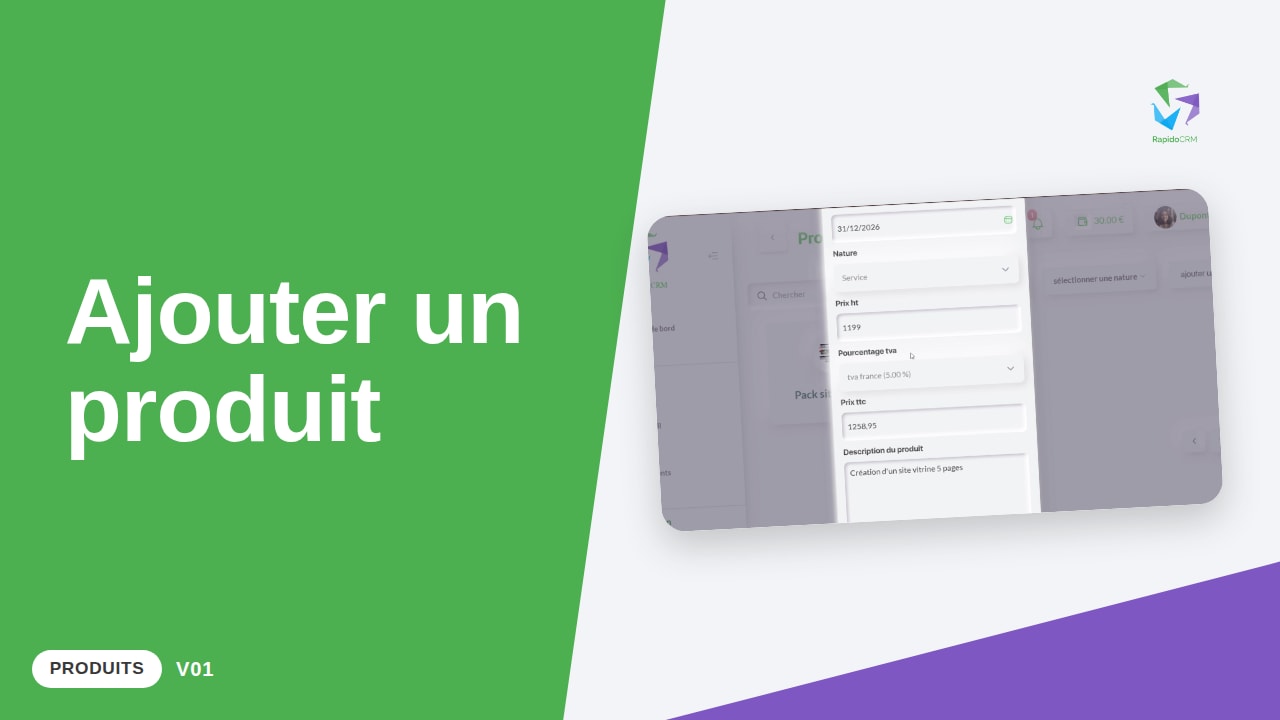
1 min 51

1 min 24
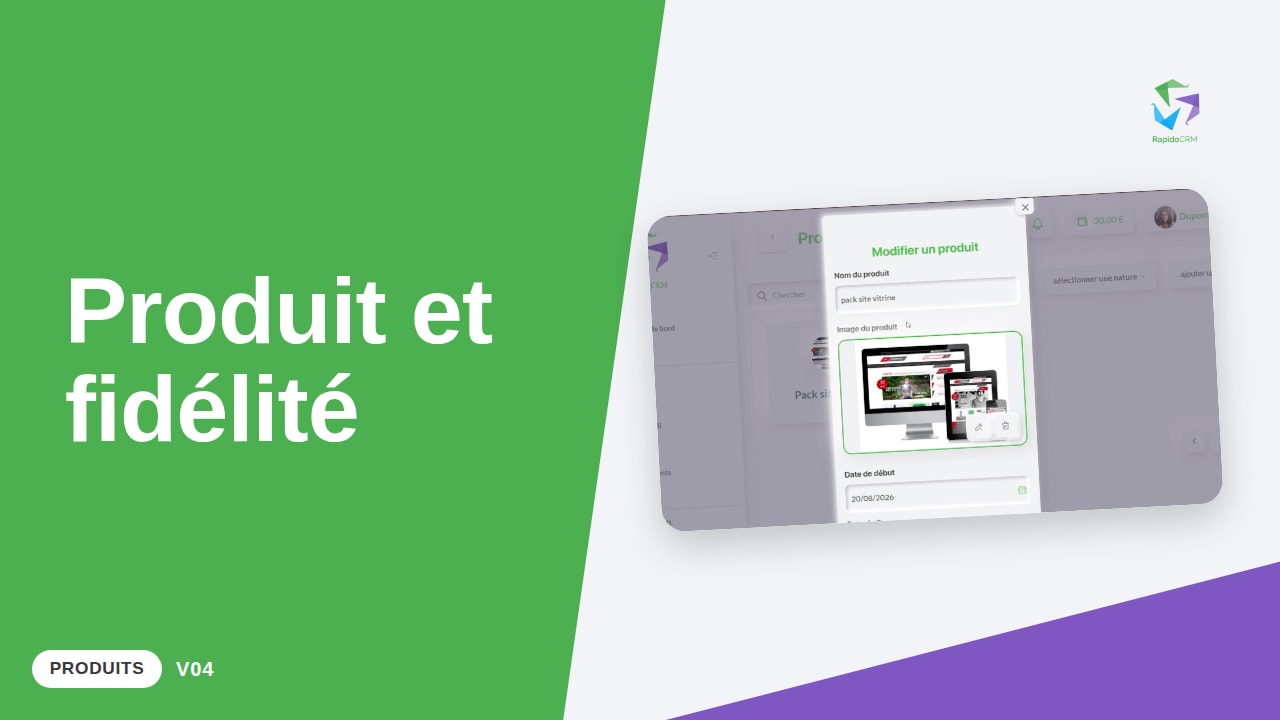
1 min 30
Formation liée
Intermédiaire · 240 min