debutant
L'étiquette dit toujours ce que vous regardez
« Portefeuille · nom du commercial » s'affiche en haut de la page Clients. Tant qu'elle est là, la liste est filtrée.
Un clic depuis sa fiche, et sa liste s'ouvre.
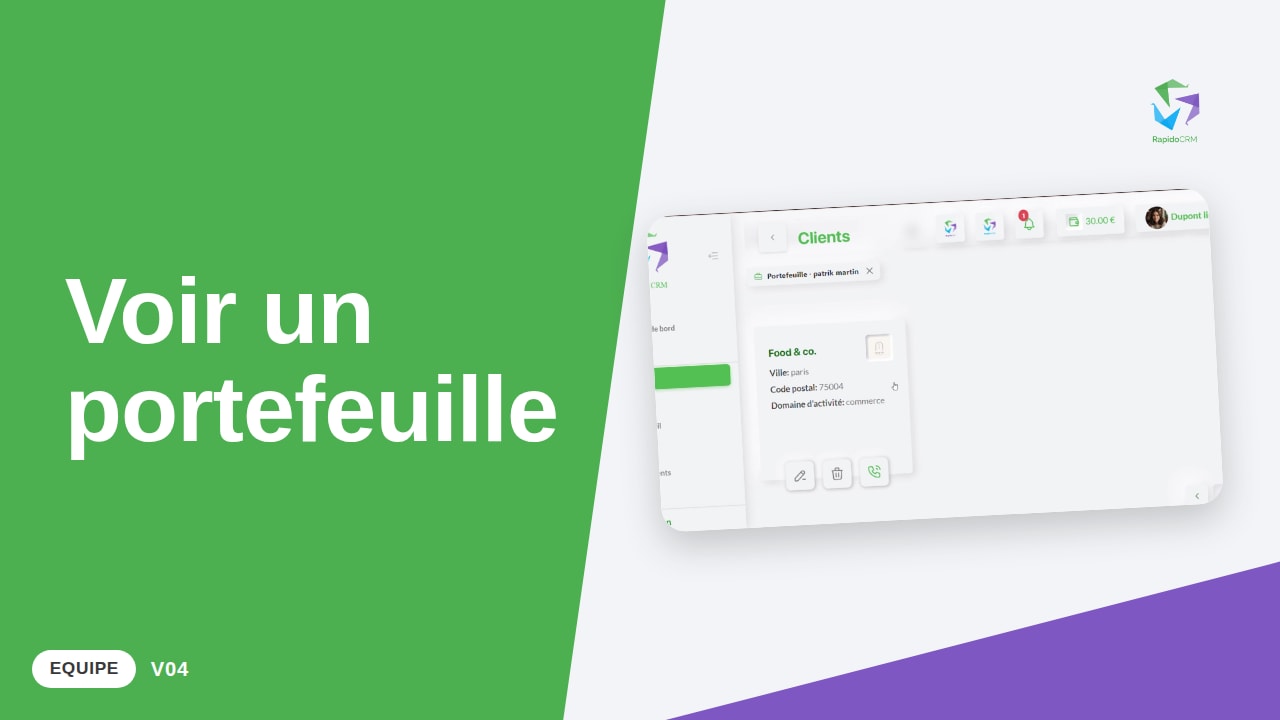
On part de la fiche d'un commercial, et on ressort sur la liste de ses clients à lui. Pas un écran à part, pas un export : c'est la page Clients habituelle, avec un filtre déjà posé à son nom. Toute la barre d'outils reste là — chercher, filtrer, lancer une campagne, prospecter, ajouter. Et une étiquette en haut de page vous rappelle en permanence sur quoi vous êtes filtré, avec une croix pour la retirer. C'est le raccourci qui manque quand on prépare un point hebdomadaire : au lieu de chercher dans toute la base, on part de la personne. Deux choses à retenir avant de commencer. Ce raccourci ne change aucun droit : c'est un filtre d'affichage, pas un changement de périmètre. Et quand vous avez fini, retirez l'étiquette — sinon la page Clients reste filtrée sur ce commercial, et la fois d'après vous la croirez vide.
Ouvrir la liste des clients rattachés à un commercial, sans quitter sa fiche. Le logiciel ouvre la page Clients avec un filtre déjà posé à son nom : vous voyez son portefeuille, et rien d'autre.
« Portefeuille · nom du commercial » s'affiche en haut de la page Clients. Tant qu'elle est là, la liste est filtrée.
Chercher, filtre, campagne automatisée, prospecter, ajouter : toute la barre d'outils habituelle est là. Le portefeuille n'est pas un écran à part, c'est la liste des clients avec un filtre.
Ouvrir le portefeuille depuis la fiche ne change rien aux droits : c'est un filtre d'affichage, pas un changement de périmètre.
Remplacez [statut] par actifs ou inactifs, et [nombre] par le nombre voulu.
Liste-moi mes commerciaux [statut] avec leur fonction, les [nombre] premiers.
Le texte complet de la vidéo s'affiche dans une fenêtre, pour garder cette page légère.
Formation liée
Débutant · 180 min