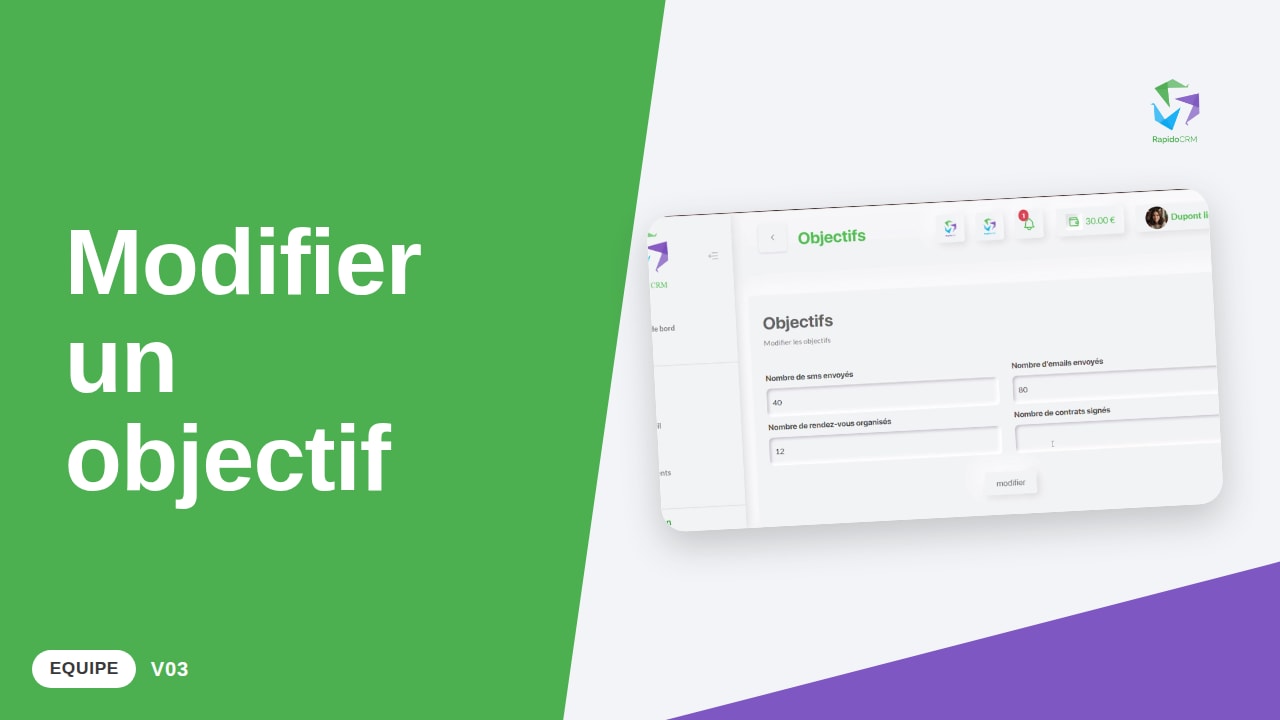
On part de la page Commerciaux, vide, et on ressort avec une fiche complète et un compte ouvert. Un seul formulaire, deux sections. Les informations personnelles d'abord : identité, fonction, coordonnées, photo. Puis les objectifs mensuels — sms, emails, rendez-vous, contrats. Ce sont eux qui feront ensuite le suivi de sa performance. Et à l'enregistrement, un message vous attend, qui mérite qu'on s'y arrête.
À quoi ça sert ?
Créer la fiche d'un membre de l'équipe commerciale : son identité, ses coordonnées, sa photo, et les objectifs mensuels sur lesquels il sera suivi. C'est aussi ce qui lui ouvre un accès au CRM.
Les étapes clés
1
Ouvrir la page Commerciaux
2
Ouvrir le formulaire
3
Nommer le commercial et sa fonction
4
Renseigner ses coordonnées
5
Ajouter sa photo
6
Fixer ses objectifs mensuels
7
Lire l'avertissement d'activation
Astuces
debutant
Le mail d'activation dépend de votre boîte mail
Si les identifiants de la messagerie de la société sont refusés, le commercial est créé mais son mail ne part pas. Un bandeau vous le dit, et propose la sortie de secours : il définit son mot de passe lui-même via « mot de passe oublié ».
debutant
Quatre compteurs, pas un de plus
Sms envoyés, emails envoyés, rendez-vous organisés, contrats signés. C'est tout ce que le logiciel mesure — inutile de chercher un objectif de chiffre d'affaires ici.
pro
La photo n'est pas décorative
Elle identifie le commercial d'un coup d'œil dans la liste. Sur une équipe de dix, ça va plus vite que de lire dix noms.
Cas d'usage
Contexte
Un commercial rejoint l'équipe et doit pouvoir travailler dans le logiciel dès lundi.
Ce que vous faites
Ouvrir un accès à une nouvelle recrue
Résultat attendu
Sa fiche existe, il reçoit son mail d'activation et apparaît dans la liste des commerciaux.
Contexte
Vous voulez comparer ce que chacun réalise à ce qui lui a été demandé.
Ce que vous faites
Suivre la production de l'équipe
Résultat attendu
Chaque fiche porte ses objectifs mensuels, et le pourcentage d'atteinte se calcule tout seul.
Prompts IA
Faire le point sur son équipe
Remplacez [nombre] par le nombre de commerciaux à afficher.
Liste-moi mes commerciaux avec leur statut et leurs objectifs, les [nombre] premiers.
Transcription
Le texte complet de la vidéo s'affiche dans une fenêtre, pour garder cette page légère.
Votre commercial commence lundi. Son accès au logiciel, lui, n'existe pas encore.