
debutant
Le TTC se calcule tout seul
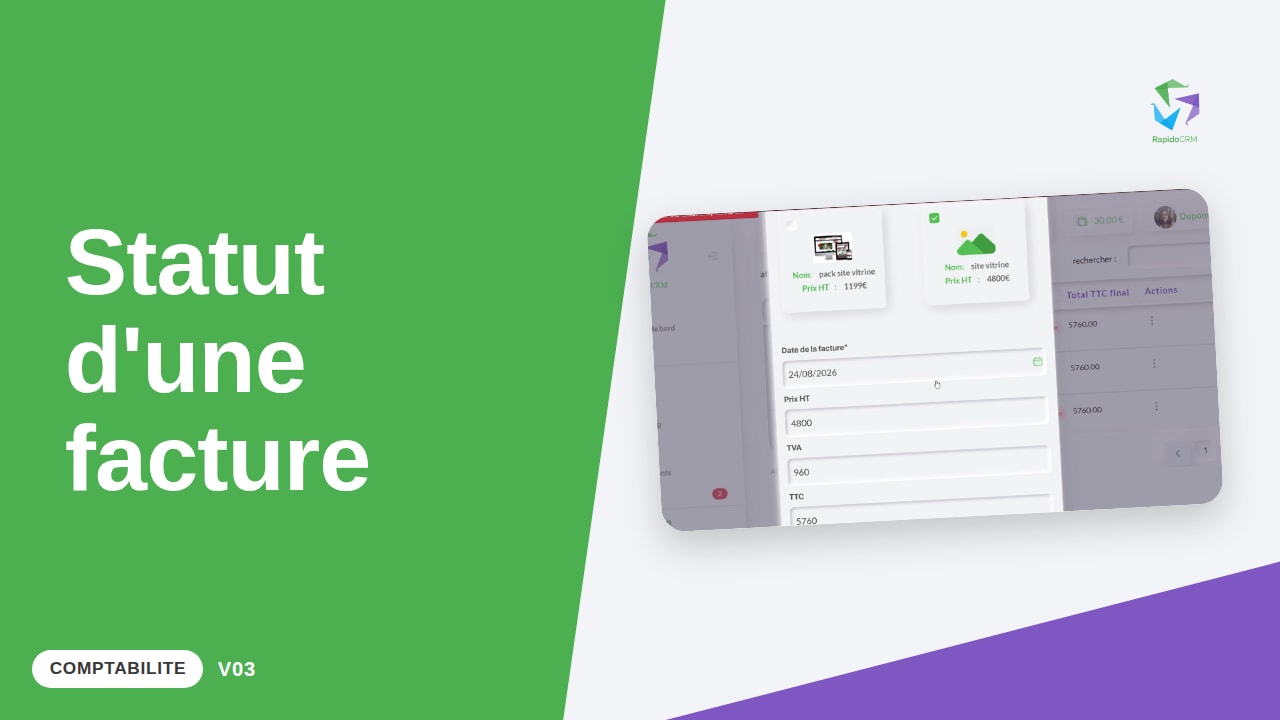
Prix HT et TVA viennent du produit ; le TTC en découle. Sur l'enregistrement : 4 800 € hors taxes, 960 € de TVA, 5 760 € toutes taxes comprises.
Le produit choisi, les montants suivent.
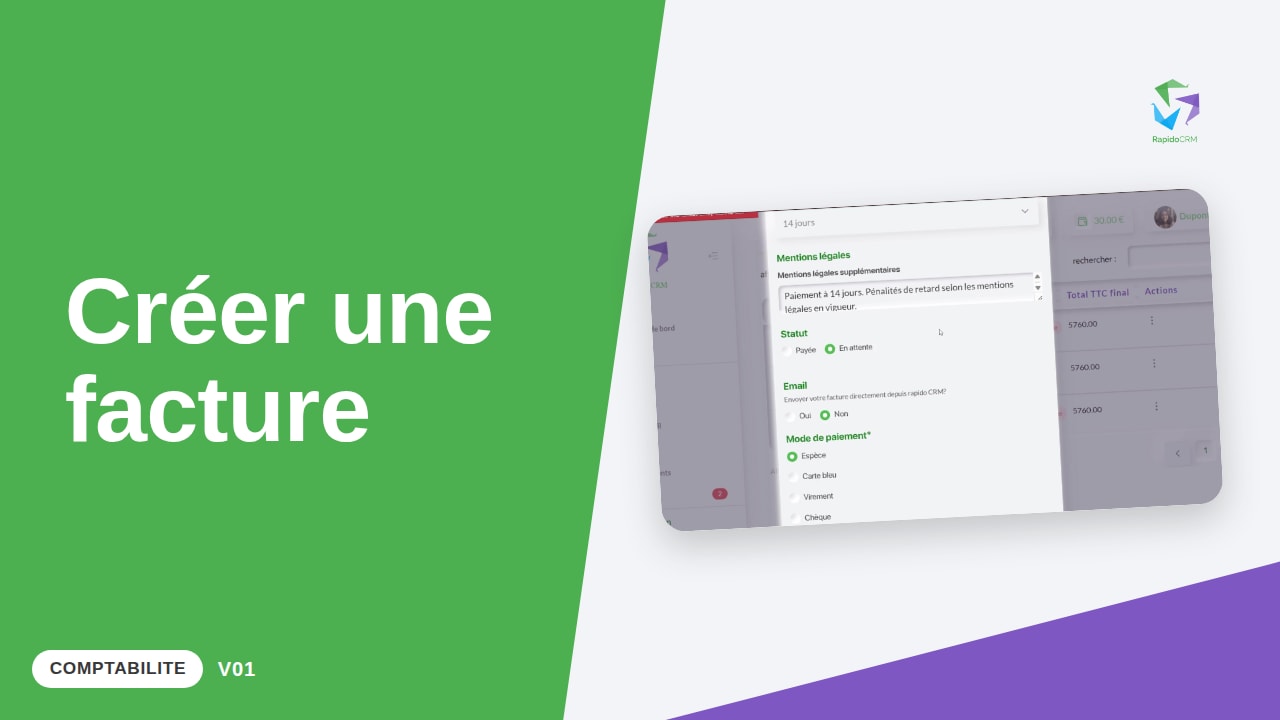
On part de la page Facturation, et on ressort avec une facture faite, puis corrigée. Un seul formulaire : le client, le produit, la date. Les montants se calculent seuls. Retenez une chose : le prix toutes taxes comprises ne se tape jamais à la main.
1. Ouvrir la page Facturation — Page Facturation. Trois onglets, deux filtres, et le bouton créer une facture. 2. Choisir le client et le produit — L'entreprise d'abord, prise dans vos clients. Puis le produit, avec son prix. C'est lui qui remplit la facture. 3. Laisser les montants se calculer — La date, puis les montants : hors taxes, TVA, total. Vous n'écrivez rien. 4. Fixer le délai et le statut — Le délai de paiement, les mentions légales, le statut. Le logiciel peut aussi envoyer la facture. 5. Relire les totaux — Dernière ligne : total TTC final. C'est ce que le client paiera. 6. Retrouver la facture au tableau — Facture créée. Elle prend sa place dans la liste, avec son client et son statut. 7. Corriger une facture — Une erreur de produit ? La fiche se rouvre telle quelle, on corrige. 8. Voir la correction confirmée — Et le bandeau confirme la modification.
Vos factures s'empilent. Pour savoir ce qui reste à encaisser, RapidoCRM parle à Claude : vous demandez en français, il lit vos données et répond. Copiez ce prompt, remplacez ce qui est entre crochets.
Établir une facture depuis le CRM sans repasser par un tableur : on choisit l'entreprise et le produit, le logiciel calcule les montants, et la facture rejoint la liste où elle reste modifiable.
Prix HT et TVA viennent du produit ; le TTC en découle. Sur l'enregistrement : 4 800 € hors taxes, 960 € de TVA, 5 760 € toutes taxes comprises.
Le récapitulatif rappelle Total HT, TVA, Total TTC, Remise puis Total TTC final. C'est cette dernière ligne que le client paiera.
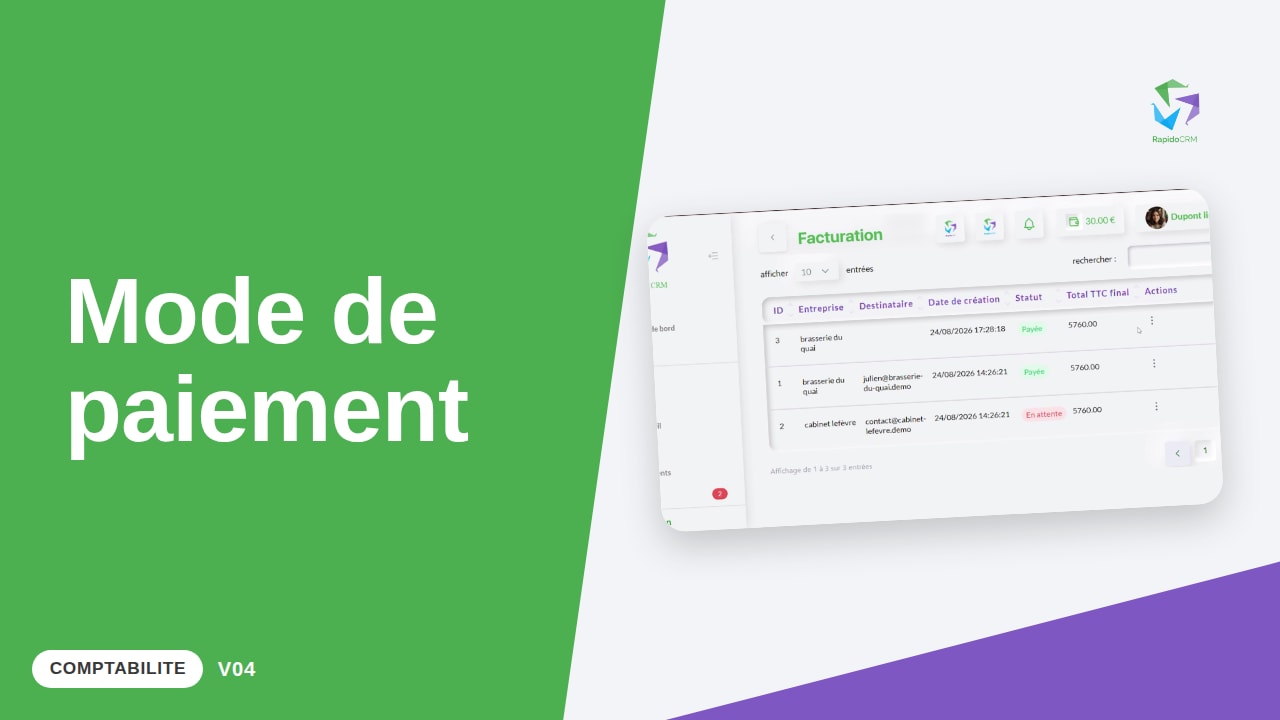
Une facture enregistrée se rouvre depuis la liste : le formulaire revient tel quel, et la confirmation « Facture modifiée avec succès » clôt l'opération.
Remplacez [nombre] par le nombre de factures à afficher.
Liste-moi mes [nombre] dernières factures avec leur statut et leur montant.
Le texte complet de la vidéo s'affiche dans une fenêtre, pour garder cette page légère.

1 min 01
1 min
Formation liée
Intermédiaire · 240 min