
debutant
La couleur dit tout
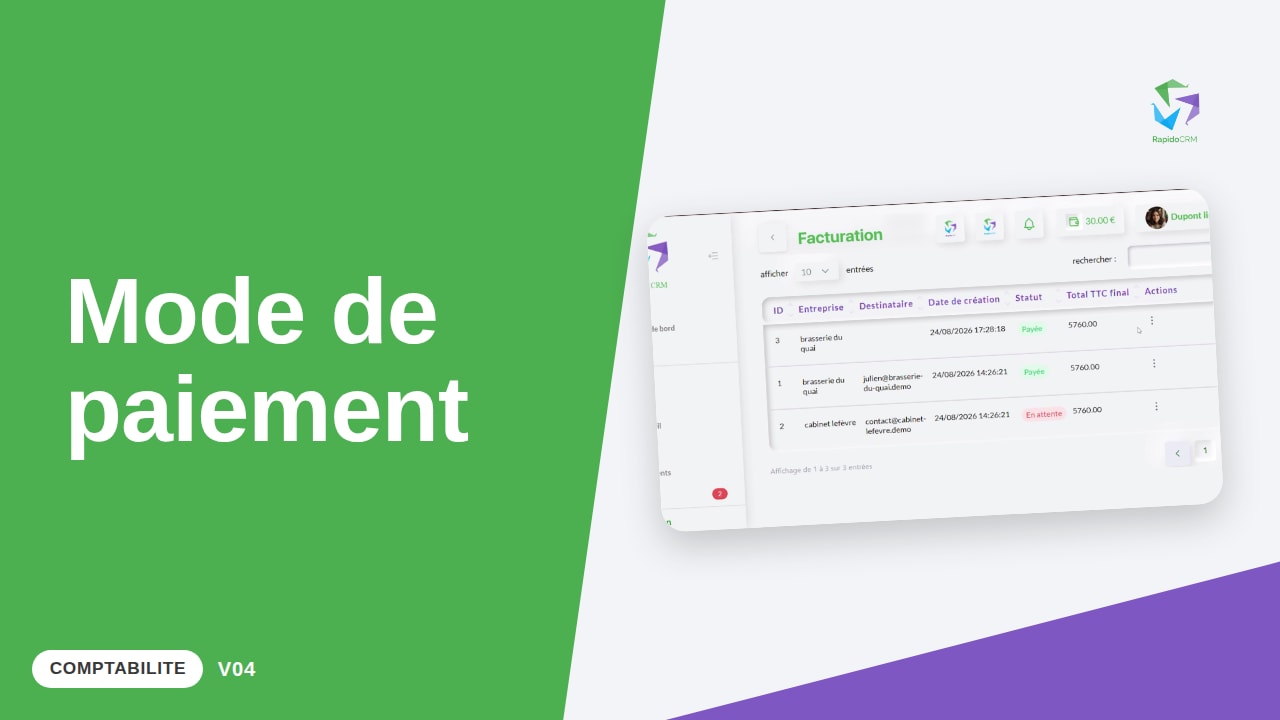
Dans la colonne Statut, En attente s'affiche en rouge et Payée en vert. Un coup d'œil suffit pour voir ce qui reste dû.
Deux clics, et vos relances redeviennent justes.
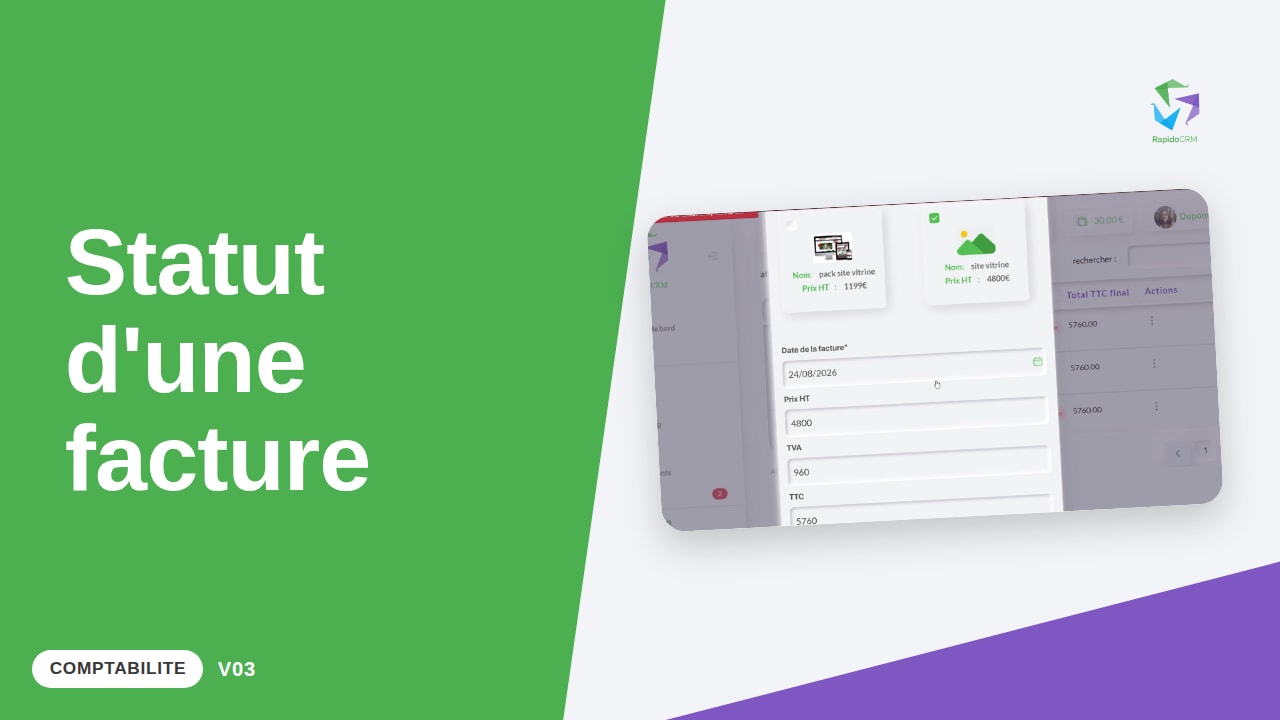
On part de la liste des factures, et on ressort avec une facture passée de « en attente » à « payée ». Le statut se change dans la facture, pas dans le tableau — juste au-dessus du moyen de paiement. On dit du même geste que l'argent est arrivé, et comment.
1. Repérer le statut dans la liste — La colonne Statut. Rouge pour en attente, vert pour payée. Ici, la première facture n'est pas réglée. 2. Ouvrir la facture — On rouvre la facture. Le formulaire revient tel qu'il a été rempli. 3. Passer en payée, et dire comment — Statut : payée. Et juste en dessous, le moyen — espèces, carte, virement ou chèque. 4. Voir la liste à jour — Et la ligne passe au vert.
Vos statuts sont à jour. Pour savoir ce qui reste à encaisser sans relire la liste, RapidoCRM parle à Claude : vous demandez en français, il lit vos données et répond. Copiez ce prompt, lancez-le tel quel.
Dire au CRM qu'une facture est réglée. Le statut se lit dans la liste, en couleur, et c'est lui qui sépare ce qui est encaissé de ce qui reste à relancer.
Dans la colonne Statut, En attente s'affiche en rouge et Payée en vert. Un coup d'œil suffit pour voir ce qui reste dû.
On rouvre la facture par le menu Actions, on descend au bloc Statut, on coche, on enregistre. Le tableau se met à jour aussitôt.
Le bloc Mode de paiement suit immédiatement le statut dans le formulaire — Espèce, Carte bleue, Virement, Chèque. Les remplir d'un même geste évite d'y revenir.
À lancer tel quel, sans rien remplacer.
Liste-moi mes factures en attente avec leur montant et leur date.Le texte complet de la vidéo s'affiche dans une fenêtre, pour garder cette page légère.

1 min 23

1 min
Formation liée
Intermédiaire · 240 min