debutant
Le bot peut écrire le message
Le bouton « aide du bot », sous la zone de texte, propose une rédaction à relire.
Écrit une fois, repris d'un clic.
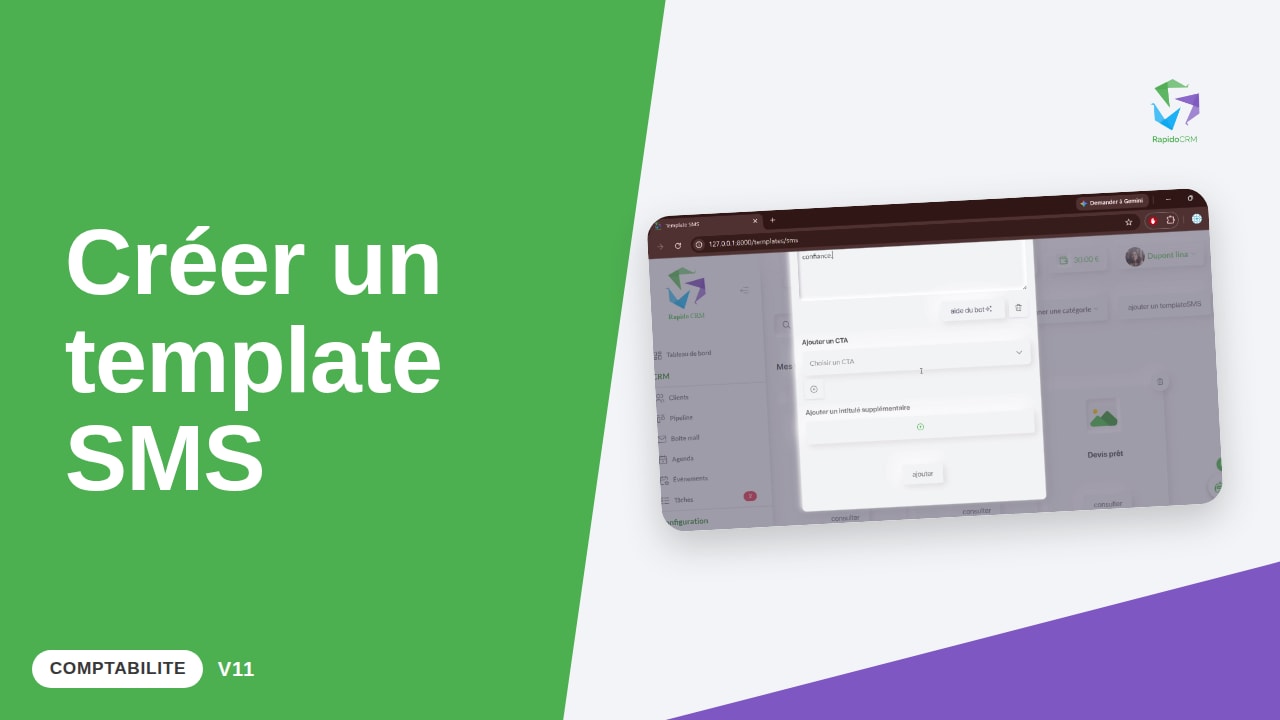
On part de la page Template SMS, et on ressort avec un modèle de plus. Un nom, une catégorie, le texte du message, et un bouton d'action à joindre. Tout tient dans une seule fenêtre.
1. Ouvrir la page des templates SMS — Trois modèles déjà là. Le bouton en haut à droite en ajoute un. 2. Nommer le template — Le nom d'abord. C'est lui qu'on lira dans la liste, alors on décrit ce que le message dit. 3. Écrire le message — Puis le texte. Si la rédaction vous arrête, le bouton d'aide du bot propose un premier jet. 4. Ajouter le bouton et valider — On joint un bouton d'action — voir facture — et on valide en bas. 5. Retrouver le template dans la liste — Et le quatrième modèle prend sa place, prêt à être repris.
Vos modèles s'accumulent. Pour savoir lesquels vous avez déjà, RapidoCRM parle à Claude : vous demandez en français, il lit vos données et répond. Copiez ce prompt, remplacez ce qui est entre crochets.
Écrire une fois un message qu'on envoie souvent — la facture est partie, le devis est prêt — et le rappeler d'un clic au lieu de le retaper. Le template porte son texte, son bouton d'action et sa catégorie.
Le bouton « aide du bot », sous la zone de texte, propose une rédaction à relire.
« Voir facture » par exemple. Il s'ajoute au message comme bouton.
Le sélecteur en haut de page trie les templates. D'où l'intérêt de renseigner la catégorie.
Liste-moi mes [nombre] templates SMS.
Le texte complet de la vidéo s'affiche dans une fenêtre, pour garder cette page légère.
Formation liée
Intermédiaire · 240 min