
debutant
Le champ propose, vous choisissez
Dès les premières lettres, le champ des invités déroule les utilisateurs du compte : on clique plutôt que de taper l'adresse en entier.
Un seul formulaire, et tout le monde est prévenu.
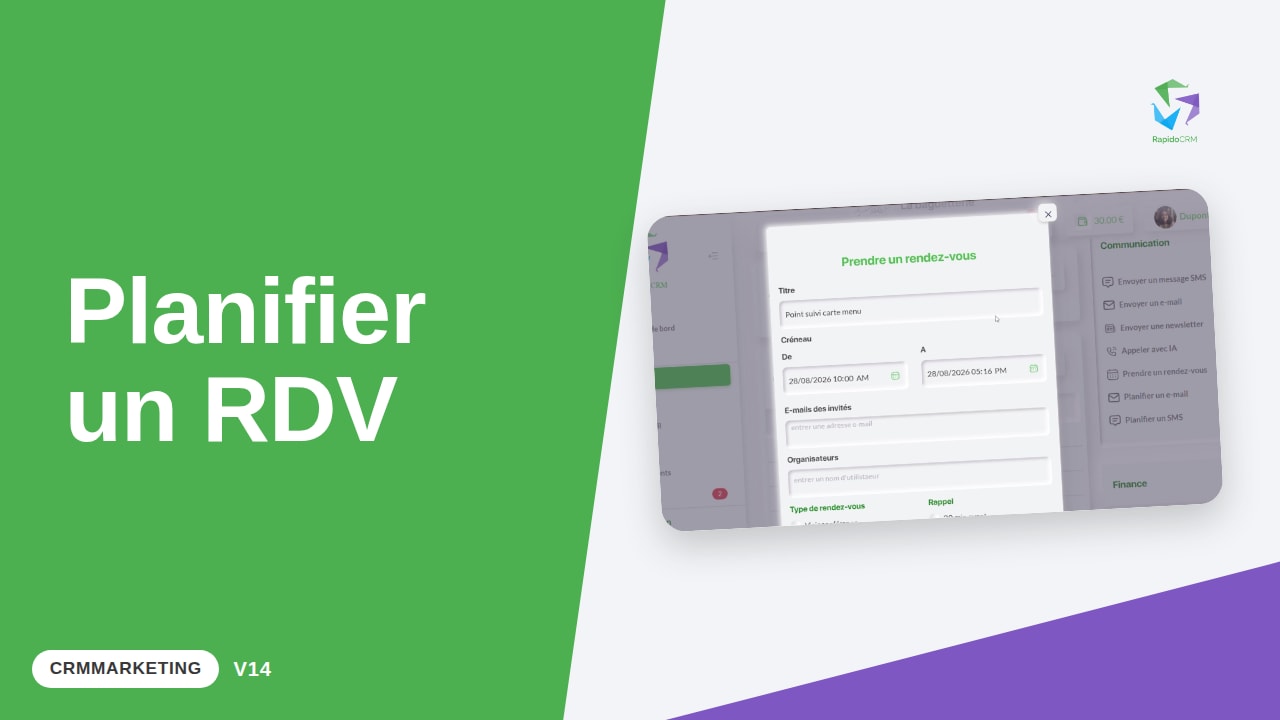
On part de la fiche d'une entreprise, et on ressort avec un rendez-vous posé. Un titre, un créneau, les invités, le type, le rappel : le formulaire descend dans cet ordre.
1. Ouvrir « Prendre un rendez-vous » — Panneau Communication, prendre un rendez-vous. 2. Donner un titre au rendez-vous — Un titre, d'abord. C'est lui qu'on relira dans l'agenda, alors autant qu'il dise de quoi on parle. 3. Fixer le créneau, début et fin — Puis le créneau. Deux champs : l'heure de début, l'heure de fin. Le formulaire accepte le matin comme le soir, alors on relit. Dix heures, dix heures quarante-cinq : le rendez-vous est borné, et il tiendra la place qu'on lui a donnée dans l'agenda, ni plus ni moins. 4. Choisir les invités et les organisateurs — Les invités, ensuite. Le champ propose les utilisateurs du compte dès les premières lettres. Chaque nom retenu devient une étiquette. En dessous, les organisateurs : ceux qui tiennent le rendez-vous. 5. Type de rendez-vous, rappel et mode d'envoi — Visio, présentiel ou téléphone. Puis le rappel, et le canal d'envoi. 6. Ajouter une note et enregistrer — Une note pour ce qu'il faut préparer, puis enregistrer.
Les rendez-vous s'empilent. Pour savoir ce qui vous attend, RapidoCRM parle à Claude : vous demandez en français, il lit vos données et répond. Copiez ce prompt, remplacez ce qui est entre crochets.
Poser un créneau avec un client et prévenir tout le monde d'un coup : les invités reçoivent l'invitation, les organisateurs sont nommés, et le rappel part tout seul avant l'heure.
Dès les premières lettres, le champ des invités déroule les utilisateurs du compte : on clique plutôt que de taper l'adresse en entier.
Visioconférence, Présentiel et Téléphonique ne changent pas le formulaire, mais ils se retrouvent dans l'agenda.
Informations complémentaires est le bon endroit pour ce qu'il faut apporter : elle reste attachée au créneau.
Liste-moi mes [nombre] rendez-vous de la semaine avec leur date et leur statut.
Le texte complet de la vidéo s'affiche dans une fenêtre, pour garder cette page légère.
Formation liée
Intermédiaire · 240 min


