
debutant
Trois champs, dans l'ordre
Qui la reçoit, quand elle part, à quoi elle ressemble : la fenêtre suit cet ordre de haut en bas.
Cette fois, la newsletter part du CRM.
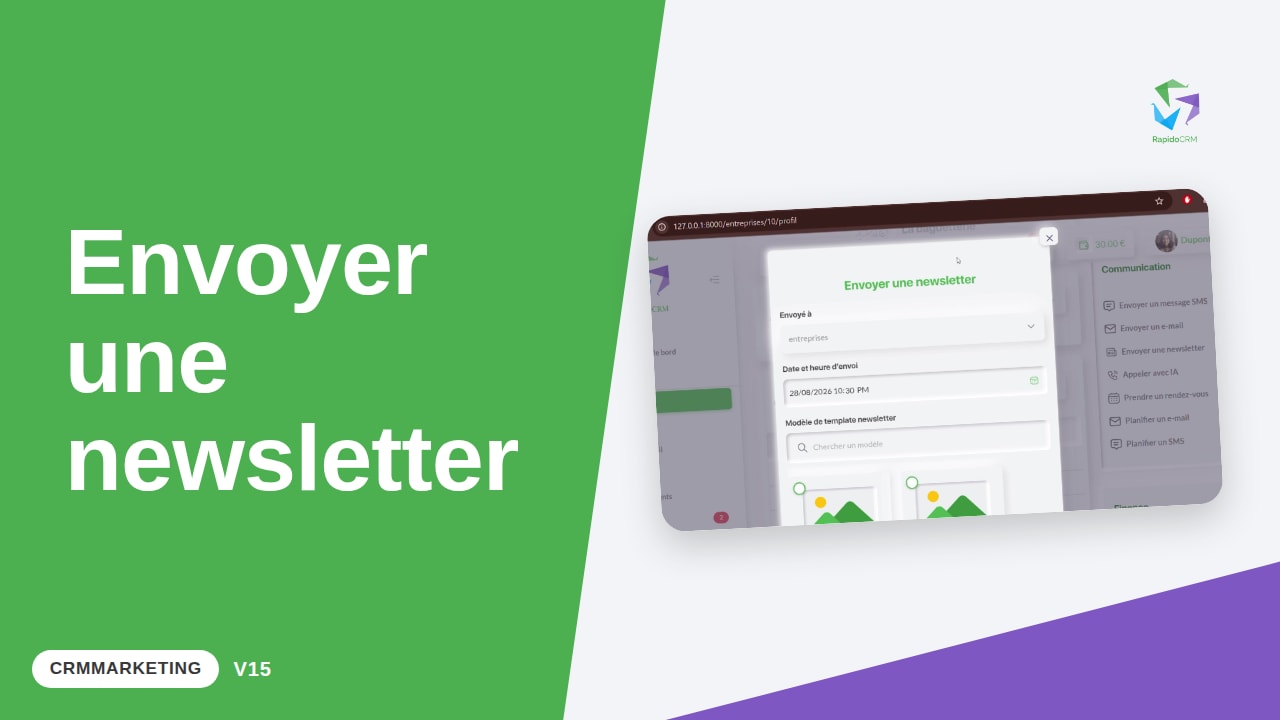
On part de la fiche d'une entreprise, et on ressort avec une newsletter programmée. Qui la reçoit, quand elle part, à quoi elle ressemble : la fenêtre suit cet ordre.
1. Ouvrir « Envoyer une newsletter » — Panneau Communication, envoyer une newsletter. 2. Dire à qui la newsletter part — La cible d'abord : entreprises. C'est le premier champ. 3. Fixer la date et l'heure d'envoi — Puis la date et l'heure. Dix heures trente se lit ; dix-sept heures trente attend le lendemain. 4. Choisir le modèle de newsletter — Le modèle, avec son aperçu. 5. Lire la confirmation — Campagne ajoutée avec succès.
Une newsletter devient une campagne. Pour retrouver les dernières, RapidoCRM parle à Claude : vous demandez en français, il lit vos données et répond. Copiez ce prompt, remplacez ce qui est entre crochets.
Adresser la même lettre d'information à toutes ses entreprises clientes, à la date choisie, sans repasser par un outil d'e-mailing. Le logiciel en fait une campagne et confirme qu'elle est enregistrée.
Qui la reçoit, quand elle part, à quoi elle ressemble : la fenêtre suit cet ordre de haut en bas.
Le bouton Aperçu ouvre le rendu du modèle sans quitter la fenêtre.
Le bandeau de confirmation parle de campagne : c'est là que l'envoi se retrouve ensuite.
Liste-moi mes [nombre] dernières newsletters avec leur statut.
Le texte complet de la vidéo s'affiche dans une fenêtre, pour garder cette page légère.
Formation liée
Intermédiaire · 240 min


