
debutant
Sept actions dans le même panneau
Le bloc Communication de la fiche réunit l'envoi immédiat (SMS, e-mail, newsletter), l'appel avec IA, la prise de rendez-vous et les deux planifications.
Écrivez-le maintenant, le logiciel l'enverra à l'heure dite.
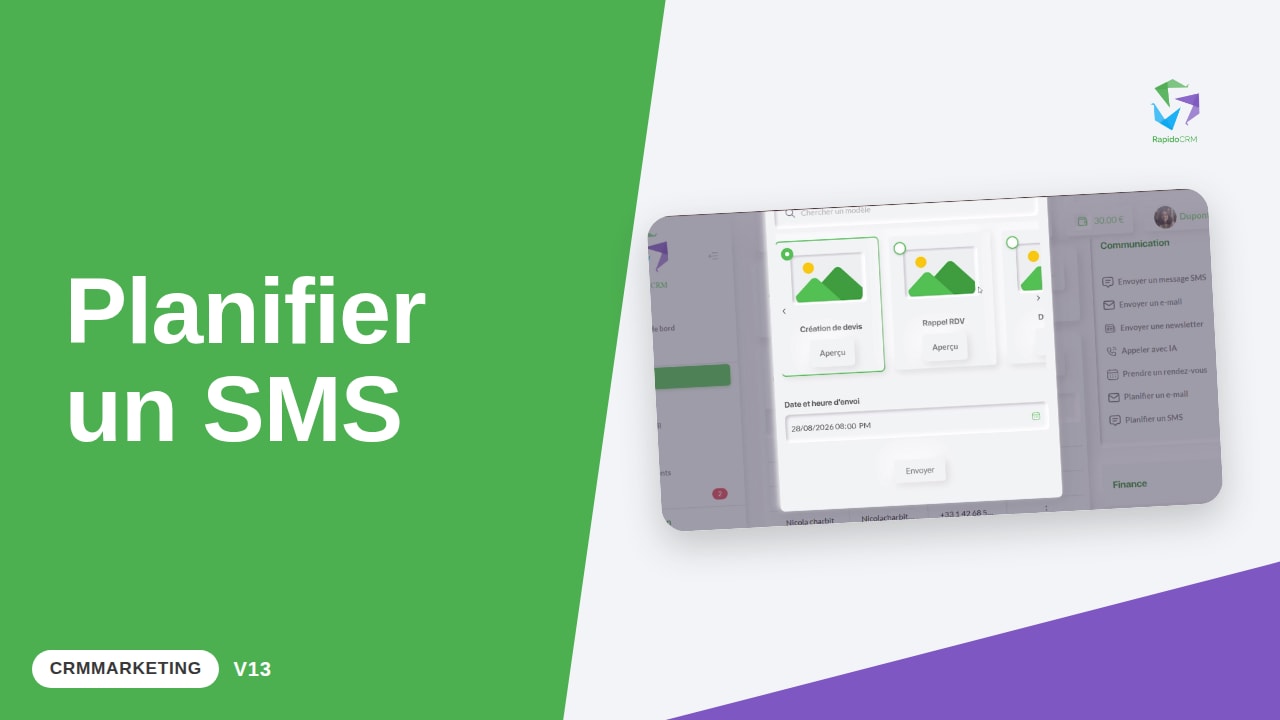
On part de la fiche d'une entreprise, et on ressort avec un SMS programmé. Trois choses à dire : qui le reçoit, quel message, et à quelle date. Tout tient dans une seule fenêtre.
1. Ouvrir le panneau Communication de la fiche — Le panneau de droite, bloc Communication. 2. Choisir « Planifier un SMS » — Tout en bas : planifier un SMS. 3. Dire à qui le SMS part — D'abord la cible. Ici, toutes mes entreprises. 4. Choisir le modèle de SMS — Puis le modèle. Un aperçu sous chacun. 5. Fixer la date et l'heure d'envoi — Reste la date et l'heure. C'est ce moment-là qui déclenche l'envoi, pas le clic. 6. Valider la planification — Envoyer. Le message attendra huit heures du matin.
Vos modèles s'accumulent. Pour savoir lesquels vous avez sous la main, RapidoCRM parle à Claude : vous demandez en français, il lit vos données et répond. Copiez ce prompt, remplacez ce qui est entre crochets.
Écrire le message aujourd'hui et laisser le logiciel l'envoyer au jour et à l'heure choisis. Le message part tout seul, même si vous n'êtes pas devant l'écran ce matin-là.
Le bloc Communication de la fiche réunit l'envoi immédiat (SMS, e-mail, newsletter), l'appel avec IA, la prise de rendez-vous et les deux planifications.
Chaque modèle porte un bouton Aperçu : on lit le message avant de le programmer.
« Planifier un e-mail » ouvre la même fenêtre Cible, avec les modèles d'e-mail à la place des modèles de SMS.
Liste-moi mes [nombre] modèles de SMS.
Le texte complet de la vidéo s'affiche dans une fenêtre, pour garder cette page légère.
Formation liée
Intermédiaire · 240 min


