debutant
Les dépenses sont le troisième onglet
facture, devis, dépenses : elles vivent sur la même page que la facturation.
Quatre cartes, un tableau, et le compte est clair.
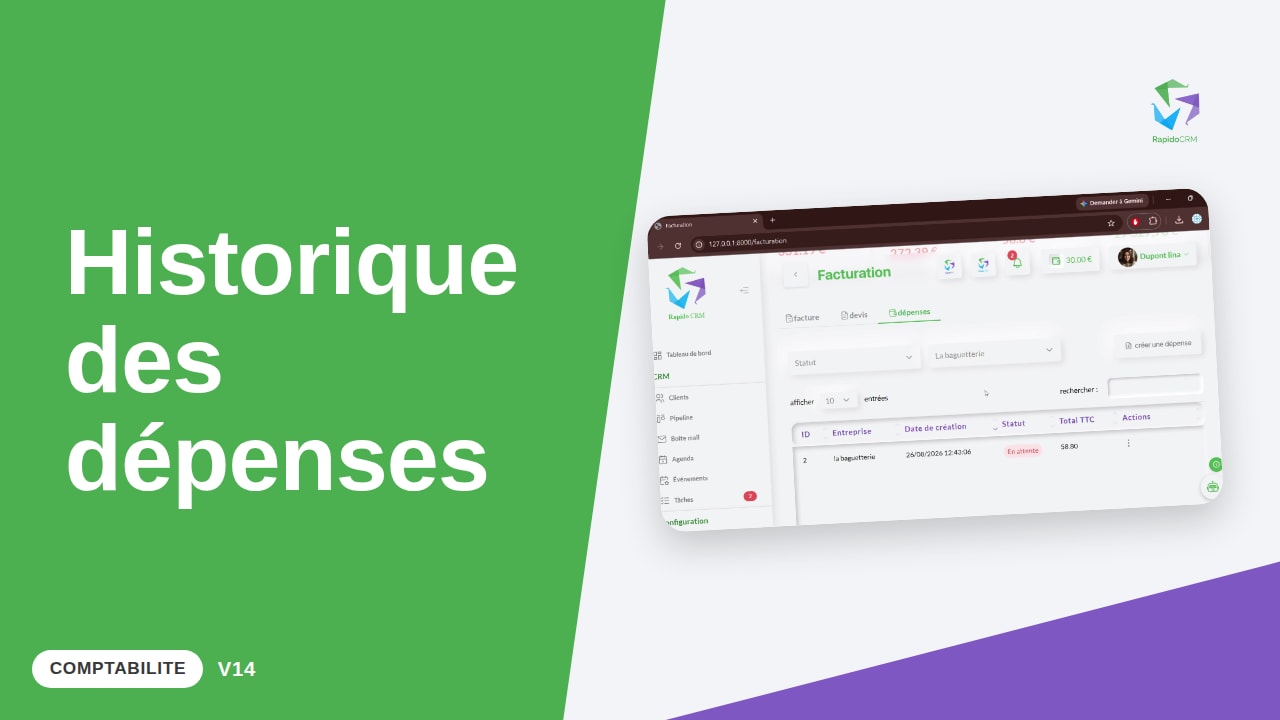
On part de la page Facturation, et on ressort avec une vue claire des sorties. Les dépenses sont le troisième onglet, à côté des factures et des devis. Quatre cartes donnent la photo, le tableau donne le détail.
1. Ouvrir l'onglet dépenses — Troisième onglet : dépenses. En haut, ce qui est dépensé, ce qui reste dû, ce qui est payé. 2. Lire le tableau des dépenses — Et la quatrième carte : les bénéfices, une fois les dépenses retirées. Puis le tableau, ligne par ligne, avec son entreprise et son montant. 3. Filtrer et trier la liste — Deux filtres au-dessus, statut et entreprise. Et les colonnes se trient d'un clic sur leur titre. 4. Ouvrir le menu d'une dépense — Les trois points ouvrent le menu. Trois entrées ici, pas quatre : une dépense ne se visualise pas. 5. Remonter à la fiche de l'entreprise — La dernière remonte à la fiche du fournisseur.
Vos sorties sont sous les yeux. Pour savoir ce qui reste à régler sans filtrer, RapidoCRM parle à Claude : vous demandez en français, il lit vos données et répond. Copiez ce prompt, remplacez ce qui est entre crochets.
Voir en un écran ce que l'entreprise a dépensé, ce qui reste à payer et ce qui est réglé, puis descendre au détail ligne par ligne, filtrer, et repartir vers le fournisseur concerné.
facture, devis, dépenses : elles vivent sur la même page que la facturation.
Modifier, Télécharger, Voir l'entreprise. Une dépense ne se visualise pas comme un devis.
Elle se lit à côté du total facturé : c'est ce qui reste une fois les sorties retirées.
Liste-moi mes [nombre] dépenses en attente avec leur montant.
Le texte complet de la vidéo s'affiche dans une fenêtre, pour garder cette page légère.
Formation liée
Intermédiaire · 240 min