
debutant
La bibliothèque dit combien de modèles existent
La ligne « 5 modèle(s) disponible(s) » chiffre la bibliothèque, et un champ de recherche filtre les cartes.
Un modèle, deux dates, et il part.
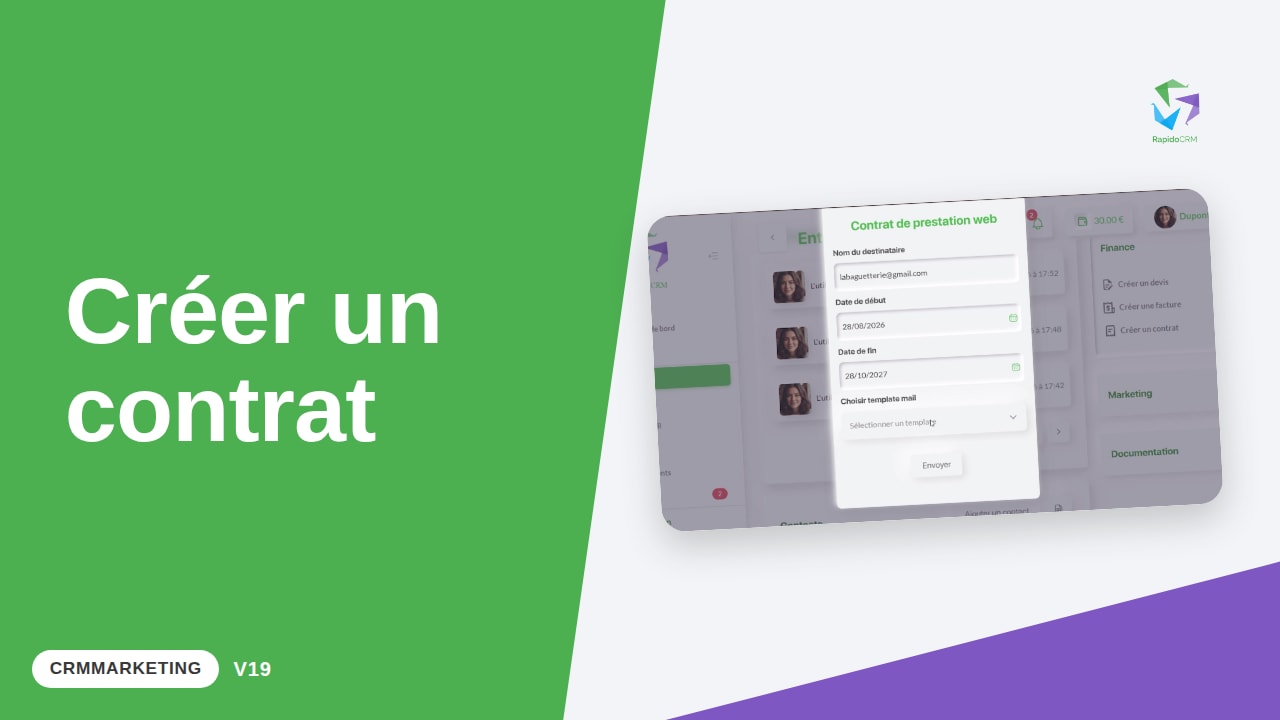
On part de la fiche d'une entreprise, et on ressort avec un contrat envoyé. La bibliothèque propose des modèles, le formulaire tient en quatre champs, et le logiciel confirme l'envoi.
1. Ouvrir « Créer un contrat » depuis la fiche — Panneau Finance : créer un contrat. 2. Choisir un modèle dans la bibliothèque — La bibliothèque annonce ses modèles. Chacun dit ce qu'il couvre. 3. Vérifier le destinataire du contrat — Le destinataire est déjà rempli : c'est le client de la fiche. 4. Fixer les dates de début et de fin — Puis les deux bornes. La date de début ouvre l'engagement, la date de fin le referme. C'est elle qui dira, plus tard, qu'il faut renouveler. 5. Choisir le modèle d'e-mail et envoyer — Le message qui portera le contrat, puis envoyer. 6. Lire la confirmation — Le bandeau confirme : le contrat est envoyé. Il rejoint l'historique du client, où on ira lire son statut.
Un contrat envoyé n'est pas un contrat signé. Pour voir ceux qui attendent, RapidoCRM parle à Claude : vous demandez en français, il lit vos données et répond. Copiez ce prompt, remplacez ce qui est entre crochets.
Envoyer un contrat à un client en partant d'un modèle prêt à l'emploi : on choisit le modèle, on borne les dates, on prend un modèle d'e-mail, et le contrat part.
La ligne « 5 modèle(s) disponible(s) » chiffre la bibliothèque, et un champ de recherche filtre les cartes.
Une fois le modèle choisi, il ne reste que quatre champs : destinataire, deux dates, modèle d'e-mail.
L'adresse est reprise du client ouvert : rien à retaper, rien à confondre.
Liste-moi mes [nombre] contrats en attente avec leur destinataire et leurs dates.
Le texte complet de la vidéo s'affiche dans une fenêtre, pour garder cette page légère.
Formation liée
Intermédiaire · 240 min


