debutant
La galerie tient sur deux pages
Sous les vignettes, une pagination 1 et 2. Si vous ne trouvez pas votre couverture, elle est sur la deuxième page.
Une vraie première page, choisie en trois clics.
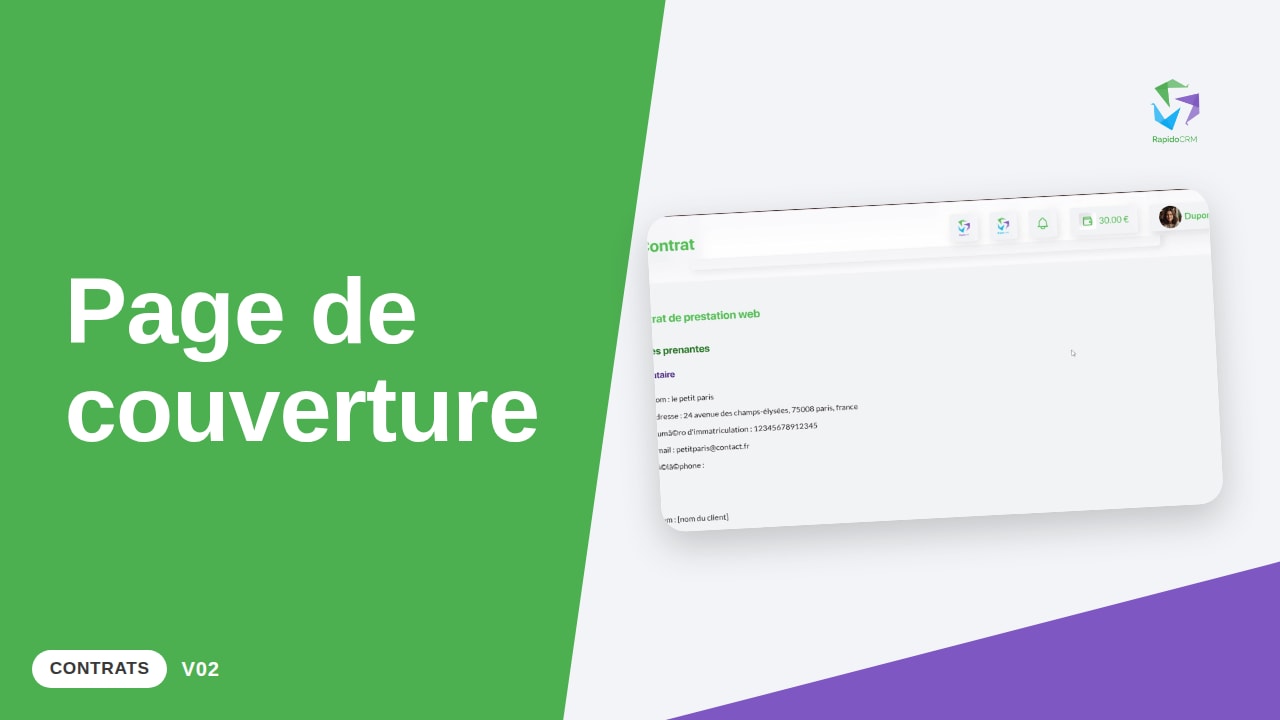
On part de la liste de vos contrats types, et on ressort avec une vraie page de garde. Vous la choisissez dans une galerie d'images, comme un fond d'écran. Aucun éditeur à ouvrir.
1. Ouvrir la liste des contrats types — Vos contrats types. Le bouton plus. 2. Ouvrir le choix de la couverture — La galerie s'ouvre. Chaque image, une couverture. 3. Choisir la couverture et confirmer — On prend la première, on confirme. C'est enregistré. 4. Voir la couverture en tête du contrat — Et le contrat s'ouvre dessus. Prestataire, client, tout y est.
Vos couvertures sont posées. Pour savoir quels contrats types vous avez sous la main, RapidoCRM se branche sur Claude : vous écrivez votre demande en français, il lit vos données et vous répond. Copiez ce prompt, collez-le, et remplacez ce qui est entre crochets par le nombre voulu.
Mettre une vraie première page devant un contrat, choisie dans une galerie, sans ouvrir d'éditeur. Le contrat s'ouvre ensuite sur cette page au lieu de commencer sec sur l'article 1.
Sous les vignettes, une pagination 1 et 2. Si vous ne trouvez pas votre couverture, elle est sur la deuxième page.
La vignette « Aucun » est une option de la galerie : elle retire la couverture existante.
À côté de confirmer, le bouton « visiter le marketplace » ouvre d'autres modèles que ceux déjà présents dans votre espace.
Liste-moi mes [nombre] templates de contrat avec leur titre.
Le texte complet de la vidéo s'affiche dans une fenêtre, pour garder cette page légère.
Formation liée
Intermédiaire · 240 min